
مسدود شدن حساب کاربری:
VMWare ESXi 6.0 و بالاتر شامل یک ویژگی امنیتی جدید برای محافظت از دسترسیهای ناخواسته و در برخی موارد حملات جستجوی فراگیر هستند. در این مقاله ما از ESXi 6.5 استفاده خواهیم کرد.
حمله جستجوی فراگیر چیست؟ حمله جستجوی فراگیر روشی از آزمون و خطا (کار حدسی) برای به دست آوردن اطلاعات کاربر، معمولاً رمز عبور، است. یک مهاجم از نرمافزار خودکار برای حدس زدن رمز عبور، معمولاً برای حسابهای کاربری root یا administrator، به طور مداوم استفاده میکند.
وقتی یک مهاجم سعی میکند با حملهی brute force وارد سیستم شود یا کاربری رمز عبور root را فراموش کند و حساب کاربری را قفل کند، سیستم ESXi 6.5 به طور پیشفرض به مدت ۱۵ دقیقه دسترسی حساب کاربری root به vSphere web client را غیرفعال میکند. اگر سیستم مورد حملهی brute force قرار گیرد، صدها یا هزاران تلاش ناموفق برای ورود به سیستم خواهد داشت و به همین دلیل، سیستم ممکن است برای مدت نامحدودی غیرقابل دسترس شود. مراحل زیر به شما نشان میدهد که چگونه میتوانید دوباره به vSphere web client میزبان خود دسترسی پیدا کنید و چگونه این ویژگی را غیرفعال کنید (این کار توصیه نمیشود) یا آن را به طور کامل نادیده بگیرید.
اقدام توصیه شده
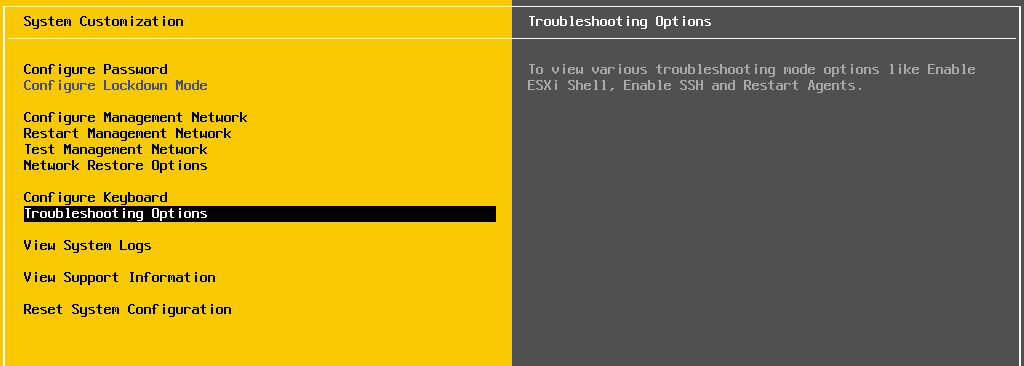
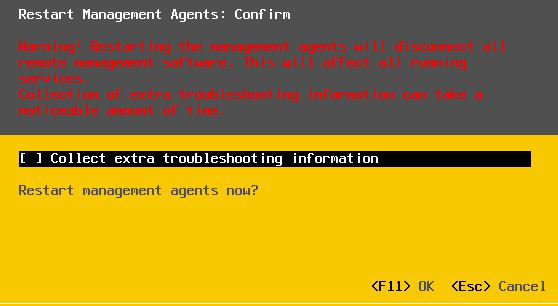
ابتدا باید عوامل مدیریت را مجدداً راهاندازی کنید. مراحل زیر نحوه انجام این کار را به شما نشان میدهد، اما باید وارد KVMoIP-IPMI شوید .
به سرور خود وارد شوید. روی گزینههای عیبیابی → راهاندازی مجدد عوامل مدیریت → کلیک کنید تا عوامل مجدداً راهاندازی شوند . در اینجا خواهید دید که گزینهای برای جمعآوری اطلاعات عیبیابی اضافی نیز وجود دارد . در صورت تمایل، کادر مربوطه را علامت بزنید.

حالا که به کلاینت وب vSphere دسترسی دارید، مراحل ایجاد یک کاربر جدید و نقشهای جدیدی که کاربران جدید میتوانند به آنها اضافه شوند را بررسی خواهیم کرد. این به شما امکان میدهد حتی اگر حساب کاربری root قفل شده باشد، به کلاینت وب دسترسی داشته باشید، مجوزهای این حساب کاملاً به شما بستگی دارد.
ایجاد یک کاربر جدید ساده است، روی میزبان → مدیریت → امنیت و کاربران کلیک کنید → روی کاربران کلیک کنید → سپس به سادگی +افزودن کاربر ایجاد مجوزها – مجوزها یا نقشها برای ارائه میزان مشخصی از دسترسی به کاربران خاص استفاده میشوند. روی میزبان → مدیریت → امنیت و کاربران کلیک کنید → در اینجا روی نقشها که درست زیر کاربران → +افزودن نقش قرار دارد کلیک خواهید کرد .
با ایجاد کاربر و نقش جدید، باید این کاربر جدید را به نقش جدید اضافه کنید. روی میزبان → اقدامات کلیک کنید. این گزینه در پنجره میزبان قرار دارد که در آن سختافزار، عملکرد و اطلاعات سیستم را پیدا خواهید کرد. روی مجوزها کلیک کنید. → افزودن کاربر . → کاربری را که ایجاد کردهاید انتخاب کنید. → نقشی را که ایجاد کردهاید انتخاب کنید. → روی افزودن نقش در پایین سمت راست پنجرهای که در آن هستید کلیک کنید.
اکنون میتوانید با استفاده از حساب کاربری جدیدی که ایجاد کردهاید وارد سیستم شوید. با این حال، به خاطر داشته باشید که نام کاربری که انتخاب میکنید باید چیزی باشد که یک مهاجم از آن بیاطلاع باشد، در غیر این صورت خطر حملهی بروت فورس به آن حساب کاربری وجود دارد. بهتر است از اطلاعات عمومی موجود به
غیرفعال کردن Security.AccountLockFailures
علاوه بر این، Security.AccountUnlockTime مدت زمان قفل ماندن آن حساب را تغییر میدهد. این تنظیم به طور پیشفرض روی ۱۵ دقیقه تنظیم شده است، اما در بخش Value عدد ۹۰۰ ثانیه را مشاهده خواهید کرد .
وقتی وارد حساب کاربری روت شدید، به مسیر Host → System tab → Advanced settings → در بالا سمت راست بروید. عبارت زیر را کپی کرده و در نوار جستجو جایگذاری کنید: Security.AccountLockFailures → تنظیم این عبارت روی ۰، قفل روت را غیرفعال میکند.