
آلودگی سایت وردپرسی یکی از رایجترین مشکلاتی است که مدیران وبسایتها با آن مواجه میشوند. در بسیاری از موارد، فایلهای اصلی وردپرس (Core Files) توسط بدافزار تغییر میکنند و در نتیجه سایت با خطاهایی مانند 500 Internal Server Error، صفحه سفید (White Screen)، یا رفتارهای غیرعادی مواجه میشود.
در این آموزش یاد میگیرید چگونه هسته وردپرس را بهصورت اصولی پاکسازی کنید، بدون اینکه اطلاعات سایت، قالب یا افزونهها از بین بروند.
نشانههای آلودگی سایت وردپرسی :
از رایج ترین نشانه هایی که بعد از آلودگی سایت با آن مواجه میشوید شامل:
- خطای 500
- صفحه سفید
- تغییر فایلهای هسته
- ریدایرکت غیرعادی
دلایل رایج آلودگی و هک شدن وردپرس
رایجترین دلایل عبارتاند از:
- · استفاده از قالب یا افزونه نالشده
- · بهروزرسانی نکردن وردپرس
- · استفاده از نسخه قدیمی PHP
- · رمز عبور ضعیف
- · نصب افزونه از منابع نامعتبر
- · دسترسی نادرست فایلها و پوشهها
- · آلودگی سیستم مدیر سایت به بدافزار
- · باقی ماندن آسیبپذیریهای شناختهشده بدون وصله امنیتی
شروع عملیات پاکسازی
گام اول: بکاپ کامل از فایلها و دیتابیس تهیه کنید.
گام دوم: آخرین نسخه وردپرس را از wordpress.org دانلود کنید.
گام سوم: وارد سی پنل شود، در بخش public_html فایل ها و پوشه های سایت نگهداری میشوند که ممکن است برخی از آن ها دچار آلودگی باشند. فایل وردپرس جدید را بارگذاری کنید.
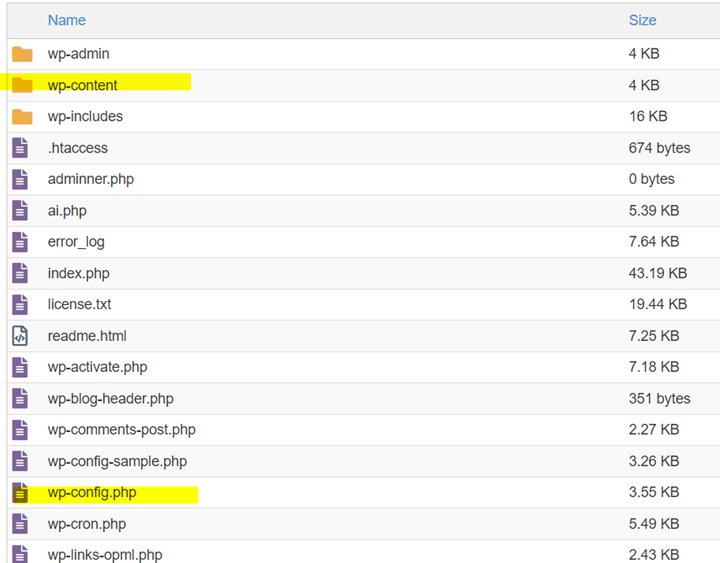
توجه داشته باشید فایل های قبلی زیر نباید جایگزین شود:
- wp-content
- wp-config.php
میتوانید این دو مورد را از پوشه وردپرس جدید نادیده بگیرید.
چرا که تمام اطلاعات دسترسی به دیتا بیس، فایل های پلاگین، قالب و محتوای آپلود شده سایت در این پوشه است. البته میتوانید اطلاعات دیتابیس قبلی در wp-config.php را در فایل جدید جایگذاری کنید.
درنهایت فایل ها و پوشه های زیر را جاگزین فایل های قبلی کنید:
- wp-admin
- wp-includes
- index.php
- wp-load.php
- wp-settings.php
- wp-login.php
- wp-blog-header.php
- xmlrpc.php
اقدامات تکمیلی بعد از پاکسازی هسته وردپرس
جایگزین کردن فایلهای هسته وردپرس تنها بخشی از فرآیند پاکسازی است. اگر بدافزار در قالب، افزونهها، پوشه wp-content یا حتی دیتابیس نفوذ کرده باشد، تنها تعویض فایلهای هسته مشکل را بهطور کامل برطرف نخواهد کرد. در این شرایط، بررسی کامل فایلها، افزونهها، کاربران، دیتابیس و لاگهای سرور برای اطمینان از پاکسازی کامل ضروری است.
- بررسی افزونهها و قالبها :
در برخی آلودگی ها ممکن است تغییرات در سطح فایل های اصلی وردپرس باشد که در مراحل قبل آن ها را جایگزین کردید. اما گاهی ممکن است پلاگین و حتی قالب جدیدی روی سایت شما نصب شده باشد. بهتر است به پوشه ی مربوط به پلاگین و قالب بروید ، اگر فایل یا پوشه ای وجود دارد که از قبل وجود نداشته آن را حذف کنید. - حذف نسخههای نال افزونه یا قالب
- بررسی کاربران سطح مدیر
- تغییر تمام رمزهای عبور: مدیر وردپرس، رمز هاست، رمز FTP، رمز سایت و دیتابیس
- قالب و افزونهها را بروزرسانی کنید.
- کش سایت را پاک کنید.
- فایل .htaccess را بررسی کنید.
- سایت را مجدداً تست کنید.
- صفحات مدیریت را بررسی کنید
- سایت را اسکن کنید:
میتوانید از افزونههای امنیتی معتبر برای بررسی فایلها استفاده کنید.
همچنین بررسی Error Log هاست کمک زیادی در شناسایی فایل آلوده میکند.
پیشگیری از آلودگی مجدد
آلوده شدن سایت یک تجربه تلخ برای مدیران است، برای اینکه مجدد درگیر این مسئله نشوید موارد زیر را رعایت کنید.
- فقط از منابع معتبر افزونه و قالب دانلود کنید.
- از نسخههای نالشده استفاده نکنید.
- بهروزرسانیهای امنیتی را به تعویق نیندازید.
- از رمزهای عبور قوی و احراز هویت دومرحلهای استفاده کنید.
- بهصورت منظم از سایت نسخه پشتیبان تهیه کنید.
- لاگهای خطا و فعالیتهای سایت را بهصورت دورهای بررسی کنید.
- از افزونه امنیتی معتبر و فایروال برنامههای وب (WAF) استفاده کنید.
جمعبندی نهایی
تمیز کردن وردپرس یکی از وظایف مدیران وبسایتها است که حتماً باید به صورت دورهای انجام شود. انجام عملیات پاکسازی وردپرس شامل سه فاز زیر است:
- حذف موارد بلااستفاده
- بهینهسازی پایگاه داده
- حذف فایلهای قدیمی هسته وردپرس
اسکن دوره ای وب سایت موجب افزایش سطح ایمنی وبسایت در برابر تهدیدات احتمالی خواهند شد.