
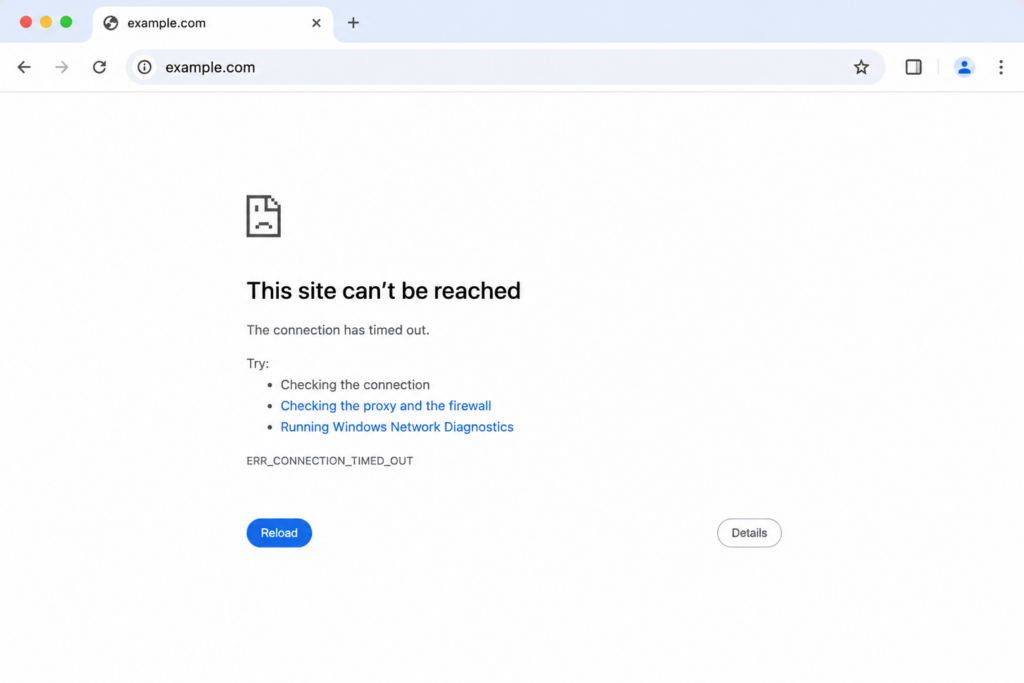
شما روی یک لینک کلیک میکنید، صفحه در حال بارگذاری است و پس از حدود ۳۰ ثانیه مرورگر شما با کد «این سایت قابل دسترسی نیست» متوقف میشود ERR_CONNECTION_TIMED_OUT. برخلاف اتصال رد شده یا تنظیم مجدد شده، هیچ چیز به طور فعال «نه» نگفته است – درخواست ارسال شده و به سادگی هرگز به موقع پاسخی دریافت نکرده است . مرورگر منتظر ماند، چیزی نشنید و دیگر منتظر نماند.
این راهنما دقیقاً توضیح میدهد که این به چه معناست، به شما کمک میکند در کمتر از یک دقیقه تشخیص دهید که مشکل از طرف شماست یا وبسایت، و تمام راهحلهای مؤثر را شرح میدهد – برای بازدیدکنندگان روزمره در ویندوز، macOS، اندروید و iOS، و برای صاحبان وبسایت و مدیران وردپرس که باید مشکل را تا سرور پیگیری کنند.
پاسخ سریع: ERR_CONNECTION_TIMED_OUT به این معنی است که مرورگر شما درخواستی ارسال کرده و سرور در مدت زمان محدود (حدود 30 ثانیه) پاسخی نداده است، بنابراین اتصال به پایان رسیده است. علت معمولاً یک شبکه کند یا ناپایدار، یک فایروال است که بیسروصدا بستهها را حذف میکند، یک مشکل DNS از طرف شما – یا از طرف وبسایت، یک سرور با بار اضافی یا یک اسکریپت وردپرس است که بیش از حد مجاز سرور اجرا میشود.
معنی واقعی ERR_CONNECTION_TIMED_OUT چیست؟
وقتی یک وبسایت را باز میکنید، مرورگر شما یک درخواست ارسال میکند و شمارش معکوس را شروع میکند – معمولاً حدود ۳۰ ثانیه . اگر سرور تا زمانی که شمارش معکوس تمام شود پاسخی نداده باشد، مرورگر انتظار را متوقف کرده و را نشان میدهد ERR_CONNECTION_TIMED_OUT.
کلمه کلیدی « timed out» است . تفاوت معناداری بین سه خطای «site can’t be reached» وجود دارد:
- زمان درخواست تمام شد – هیچکس اصلاً پاسخی نداد. درخواست ارسال شد و در حالت سکوت قرار گرفت (سرور کند، پربار یا غیرقابل دسترس بود، یا بستهها در طول مسیر از بین رفتند).
- رد شد – چیزی آنجاست و «نه» میگوید. یک سرویس اتصال را رد کرده یا یک فایروال پورت را مسدود کرده است.
- تنظیم مجدد – اتصال برقرار شد، سپس در حین انتقال قطع شد.
مهلت داده شده در مقابل رد شده در مقابل تنظیم مجدد⏱مهلتش تمام شد
هیچکس جواب نداد. درخواست رد شد و فقط سکوت حکمفرما شد.⊘رد شدچیزی آنجا بود و گفت
«نه». ارتباط رد شد.⟲تنظیم مجدداتصال برقرار شد، سپس در اواسط انتقال
قطع شد .
اول: مشکل از شماست یا وبسایت؟ (ردهبندی ۶۰ ثانیهای)
قبل از تغییر هرگونه تنظیمات، بررسی کنید که مشکل از کدام طرف است. همین یک قدم، برای اکثر افراد، از هدر رفتن مقدار زیادی انرژی جلوگیری میکند.
اولویتبندی سریع ابتدا سایت را روی گوشی خود با استفاده از اینترنت موبایل باز کنید. اگر آنجا بارگذاری شد، مشکل از دستگاه یا شبکه شماست – با رفع مشکلات سمت کلاینت شروع کنید. اگر در همه جا با مشکل مواجه شد، مشکل از سرور است.
- سایت را در دستگاه یا شبکه دیگری باز کنید. از وایفای به داده تلفن همراه تغییر دهید یا رایانه دیگری را امتحان کنید. اگر در جای دیگری بارگیری شد، تقریباً مطمئناً مشکل از دستگاه یا شبکه شماست – به رفع مشکلات سمت کلاینت بروید. اگر در همه جا از کار افتاد، احتمالاً مشکل از سرور است .
- بررسی کنید که آیا سایت برای همه از دسترس خارج شده است یا خیر. از سرویسهایی مانند Down for Everyone یا Just Me یا Is It Down Right Now استفاده کنید که سایت را از چندین مکان آزمایش میکنند. اگر به صورت سراسری از دسترس خارج شده باشد، هیچ کاری از طرف شما برای رفع مشکل وجود ندارد – فقط مالک یا میزبان سایت میتواند آن را حل کند.
- مرورگر دیگری را امتحان کنید. اگر در کروم از کار افتاد اما در فایرفاکس یا اج کار کرد، علت آن مربوط به مرورگر (افزونه، حافظه پنهان یا پروفایل) است و ربطی به شبکه یا سرور شما ندارد.
وقتی فهمیدید در کدام سمت هستید، بخش تطبیق زیر را دنبال کنید.
اصلاحات سمت کلاینت (برای بازدیدکنندگان)
این موارد از سریعترین و رایجترین به پیشرفتهترین مرتب شدهاند. بعد از هر مرحله، سایت را دوباره آزمایش کنید.
۱. اتصال خود را بررسی کنید و روتر خود را مجدداً راهاندازی کنید
با یک نکته واضح شروع کنید: از بارگذاری سایر سایتها اطمینان حاصل کنید. اتصال کند یا ناپایدار شایعترین علت تایم اوت است. روتر (و مودم) خود را حداقل به مدت 30 ثانیه از برق بکشید، دوباره وصل کنید، بگذارید دوباره کاملاً متصل شود و دوباره امتحان کنید. در صورت امکان، برای جلوگیری از ناپایداری وایفای، از کابل اترنت استفاده کنید.
۲. VPN یا پروکسی خود را غیرفعال کنید
VPNها و پروکسیها ترافیک شما را از طریق مسیرهای اضافی تغییر مسیر میدهند که میتواند پاسخها را از حد مجاز فراتر ببرد. VPN خود را قطع کنید و دوباره امتحان کنید؛ اگر مرتباً از آن استفاده میکنید، تغییر سرور یا پروتکل آن اغلب مفید است. برای بررسی تنظیمات پروکسی در ویندوز : تنظیمات → شبکه و اینترنت → پروکسی → تشخیص خودکار تنظیمات و هرگونه پروکسی دستی را خاموش کنید . در macOS : تنظیمات سیستم → شبکه → جزئیات → پروکسیها → تیک همه پروتکلها را بردارید.
۳. حافظه نهان DNS را پاک کنید
یک کش DNS قدیمی یا خراب میتواند مرورگر شما را به دنبال آدرسی بفرستد که هرگز پاسخ نمیدهد.
- ویندوز: خط فرمان را باز کنید و اجرا کنید
ipconfig /flushdns. - macOS:
sudo dscacheutil -flushcache; sudo killall -HUP mDNSResponderدر ترمینال اجرا کنید . - حافظه پنهان خود کروم: به «پاک کردن حافظه پنهان میزبان» بروید
chrome://net-internals/#dnsو روی آن کلیک کنید .
۴. سرورهای DNS خود را تغییر دهید
اگر DNS ارائهدهندهی خدمات اینترنتی شما کند یا غیرقابل اعتماد است، به یک سرویسدهندهی عمومی – گوگل (8.8.8.8 / 8.8.4.4) یا کلودفلر (1.1.1.1 / 1.0.0.1) – تغییر دهید . در ویندوز: ویژگیهای آداپتور → پروتکل اینترنت نسخه ۴ (TCP/IPv4) → از آدرسهای سرور DNS زیر استفاده کنید . در مک: تنظیمات سیستم → شبکه → جزئیات → DNS .
۵. حافظه پنهان و کوکیهای مرورگر خود را پاک کنید
دادههای کششدهی قدیمی میتوانند باعث مشکلات بارگیری شوند که به وقفهی زمانی ختم میشوند. در کروم : منوی سهنقطه → حذف دادههای مرور (یا Ctrl+Shift+Delete / Cmd+Shift+Delete ) → تنظیم محدوده روی همه زمانها → تیک زدن کوکیها و تصاویر و فایلهای کششده → حذف دادهها . همین میانبر در اج و فایرفاکس نیز کار میکند.
۶. فایل hosts خود را بررسی کنید
یک ورودی باقیمانده یا مخرب در فایل شما hostsمیتواند دامنه را به آدرسی مرده که هرگز پاسخ نمیدهد، هدایت کند. در ویندوز، این آدرس C:\Windows\System32\drivers\etc\hosts; و در macOS/Linux است /etc/hosts. آن را به عنوان مدیر سیستم باز کنید و هر خطی را که دامنه سایت را به آدرسی غیرمنتظره هدایت میکند، حذف کنید.
۷. فایروال و آنتیویروس را موقتاً غیرفعال کنید (سپس دوباره فعال کنید)
یک فایروال میتواند بیسروصدا بستههایی را که مرورگر شما منتظر آنهاست، حذف کند و یک وقفه زمانی بدون هیچ علامت دیگری ایجاد کند. فقط به عنوان یک آزمایش ، آنتیویروس شخص ثالث و فایروال سیستم خود را به طور خلاصه غیرفعال کنید، سپس سایت را بارگذاری کنید. اگر این مشکل را حل کرد، محافظت را خاموش نکنید – در عوض سایت را به لیست مجاز اضافه کنید و محافظت را دوباره فعال کنید.
۸. افزونههای مرورگر را غیرفعال کنید
مسدودکنندههای تبلیغات، ابزارهای حریم خصوصی و افزونههای VPN میتوانند درخواستها را متوقف کنند. یک پنجره ناشناس باز کنید (افزونهها به طور پیشفرض غیرفعال هستند)؛ اگر سایت در آنجا کار میکند، به بخش « chrome://extensionsهمه را غیرفعال کنید» بروید و یکییکی دوباره فعال کنید تا مقصر را پیدا کنید.
۹. ریست کردن پشته TCP/IP (ویندوز)
اگر هنوز مشکل برطرف نشده است، پشته شبکه را دوباره بسازید. خط فرمان را به عنوان مدیر باز کنید و یکی یکی اجرا کنید:
netsh winsock reset
netsh int ip reset
ipconfig /release
ipconfig /renew
ipconfig /flushdnsراهاندازی مجدد و آزمایش مجدد. این کار بخش بزرگی از موارد وقفههای سرسخت را در ویندوز برطرف میکند.
۱۰. تمدید اجاره DHCP (در مک)
در مک، مسیر System Settings → Network را باز کنید ، اتصال فعال خود را انتخاب کنید، روی Details → TCP/IP کلیک کنید و Renew DHCP Lease را انتخاب کنید . این کار آدرس IP شما را آزاد و تمدید میکند و اغلب مشکلات timeout ناشی از یک lease قدیمی را برطرف میکند.
اصلاحات سمت سرور (برای صاحبان وبسایت و مدیران وردپرس)
از آنجا که وقفه زمانی به معنای عدم پاسخگویی سرور است ، این خطا بیشتر به سمت سرور متمایل میشود تا سایر موارد مشابه – و این جایی است که صاحبان سایتهای وردپرس و مشتریان میزبان معمولاً راه حل واقعی را پیدا میکنند. اگر سرور خیلی کند باشد، منابع کافی نداشته باشد یا به محدودیت اسکریپت رسیده باشد، هیچ مقدار پاک کردن حافظه پنهان از طرف بازدیدکننده کمکی نخواهد کرد. اگر مشکل از طرف سایت باشد، بررسی گزارشهای خطای وردپرس به شناسایی علت کمک میکند.
۱. بررسی بار و منابع سرور
سروری که CPU، RAM یا اتصالات موجودش تمام شده، آنقدر کند میشود که درخواست time out میدهد. معیارهای میزبانی خود را برای بررسی افزایش ناگهانی سرعت، فرآیندهای خارج از کنترل، یک کار پشتیبانگیری یا یک افزونهی خراب بررسی کنید. میزبانی اشتراکی با حافظهی محدود، یک دلیل رایج است – وقتی سایتی واقعاً از برنامهی خود فراتر میرود، انتقال به یک VPS یا برنامهی ابری با فضای ذخیرهسازی واقعی، راهحل پایدار است، نه یک وصلهی موقت.
۲. افزایش حداکثر زمان اجرای PHP
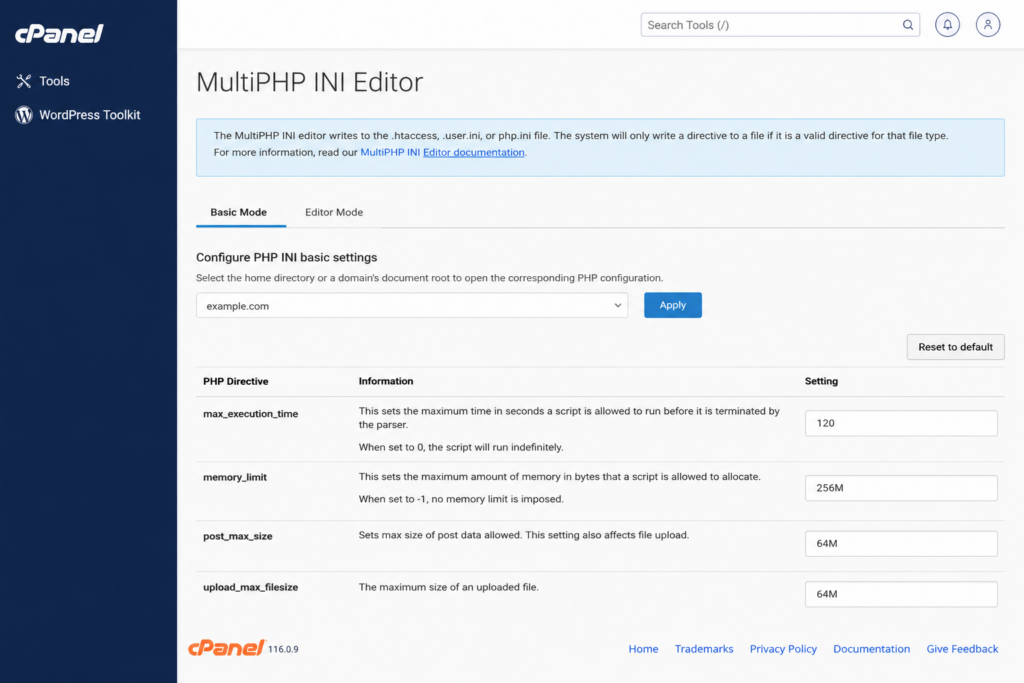
این رایجترین دلیل مختص وردپرس است. max_execution_timeمدت زمانی که یک اسکریپت PHP اجازه اجرا دارد – اغلب به طور پیشفرض 30 ثانیه است. اگر یک اسکریپت (یک import، یک افزونه سنگین، یک کوئری کند) بیشتر از این مدت اجرا شود، سرور آن را قطع میکند و مرورگر دچار تایم اوت میشود. آن را در php.ini( max_execution_time = 120)، از طریق .htaccess( php_value max_execution_time 120)، یا در کنترل پنل هاست خود افزایش دهید. بسیاری از هاستها نیز بنا به درخواست آن را تنظیم میکنند.
برد سریع وردپرسبیشتر وقفههای وردپرس به محدودیتهای PHP برمیگردند. افزایش max_execution_time(مثلاً به ۱۲۰ ثانیه) و memory_limit(مثلاً به ۲۵۶ مگابایت) اکثر آنها را برطرف میکند – اگر شما نمیتوانید، میزبان شما میتواند این کار را در عرض چند ثانیه انجام دهد.
۳. افزایش محدودیت حافظه PHP
اسکریپتی که به حافظه بیشتری از حد مجاز نیاز داشته باشد، متوقف شده و دچار وقفه میشود. memory_limitبرای مثال، به ( 256M) در php.ini، wp-config.php( define('WP_MEMORY_LIMIT', '256M');) یا پنل کنترل خود مراجعه کنید – و در محدوده کل حافظهای که طرح شما اختصاص میدهد، باقی بمانید.
۴. افزونهها را غیرفعال کنید و به یک قالب پیشفرض بروید
در وردپرس، یک افزونهی خراب یا دارای تداخل میتواند باعث شود صفحات تا زمان انقضایشان هنگ کنند. تمام افزونهها را غیرفعال کنید ( pluginsاگر نمیتوانید به داشبورد دسترسی پیدا کنید، نام پوشه را از طریق FTP تغییر دهید) و اگر سایت دوباره فعال شد، آنها را یکییکی دوباره فعال کنید تا مشکل را پیدا کنید. برای رد کردن مشکل از قالب، موقتاً به یک قالب پیشفرض (مانند Twenty Twenty-Four) بروید. اگر به جای آن به پایگاه داده مشکوک هستید، ممکن است با خطایی در ایجاد اتصال به پایگاه داده مواجه شوید .
۵. بررسی کنید که رکوردهای DNS به سرور صحیح اشاره میکنند
اگر رکورد A دامنه شما به یک IP قدیمی یا اشتباه اشاره میکند – که پس از مهاجرت میزبانها رایج است – درخواستها به سروری ارسال میشوند که هرگز پاسخ نمیدهد. تأیید کنید که رکورد A به IP میزبان فعلی شما اشاره میکند. پس از هرگونه تغییر DNS، به یاد داشته باشید که انتشار آن در سراسر اینترنت قبل از اینکه همه سرور صحیح را ببینند، زمان میبرد.
۶. فایروال سرور و قوانین امنیتی را بررسی کنید
یک فایروال سرور که بیسروصدا بستهها را حذف میکند (به جای اینکه آنها را بهطور کامل رد کند)، یک مهلت زمانی ایجاد میکند که هیچ خطایی به بازدیدکننده برگردانده نمیشود. بررسی کنید که آیا CSF/LFD ، fail2ban یا ModSecurity آیپی بازدیدکننده را ممنوع کرده است یا در حال حذف ترافیک است و کاربران قانونی را در لیست سفید قرار دهید. یک قانون iptables/ پیکربندی نادرست ufwکه پورت وب را حذف میکند، همین تأثیر را دارد.
۷. گزارشهای سرور خود را بخوانید
لاگهای دسترسی و خطاهای شما، حقیقت محض هستند. به دنبال درخواستهای کند، خطاهای مهلک PHP در مورد زمان اجرا یا حافظه، وقفههای زمانی یا افت فایروال باشید و مهرهای زمانی را با خطاها مرتبط کنید. لاگها معمولاً مستقیماً به گلوگاه اشاره میکنند – یک پرسوجوی کند، یک منبع تمامشده یا یک درخواست مسدود شده. اگر HTTP 500 را نیز مشاهده میکنید، راهنمای ما برای خطای داخلی سرور 500، این موارد همپوشانی را پوشش میدهد.
ERR_CONNECTION_TIMED_OUT در مقایسه با خطاهای مشابه
خطاهای اتصال کروم شبیه به هم هستند اما معانی متفاوتی دارند – و دانستن تفاوت آنها شما را به سمت راه حل مناسب هدایت میکند.ERR_CONNECTION_TIMED_OUT در مقایسه با خطاهای مشابه
| خطا | معنی آن چیست؟ | علت معمول |
|---|---|---|
| ⏱ خطای اتصال_زمان_قطع_شده | عدم پاسخگویی در مهلت مقرر | سرور کند/بار اضافی، محدودیتهای PHP، فایروال که بستهها را از بین میبرد |
| ⊘ خطا_اتصال_رد شد | این ارتباط به طور فعال رد شد | سرویس از کار افتاده، پورت اشتباه/بسته، فایروال/ممنوعیت IP |
| ⟲ خطای تنظیم مجدد اتصال (ERR_CONNECTION_RESET) | باز شد، سپس در اواسط انتقال بریده شد | فایروال، VPN، پشته شبکه معیوب، SSL/TLS |
| 🔍 خطا_نام_حل_نشد | دامنه قابل حل نیست | خرابی DNS، اشتباه تایپی یا ثبت نشدن دامنه |
برای این دو خواهر و برادر، به راهنماهای ما در مورد ERR_CONNECTION_REFUSED (اتصال رد شد) و ERR_CONNECTION_RESET (اتصال در حین انتقال قطع شد) مراجعه کنید. برای خطای PHP سمت سرور که صفحه خطای وردپرس را نشان میدهد، به راهنمای ما در مورد خطای بحرانی وردپرس مراجعه کنید .
اگر هیچ چیز جواب نداد: مراحل بعدی
هر دو چک لیست را انجام دادهاید و هنوز گیر کردهاید؟ چند حرکت نهایی معمولاً مشکل را حل میکند – و شما را به کسی که واقعاً میتواند آن را حل کند، راهنمایی میکند.
- مرورگر و دستگاه دیگری را امتحان کنید و رایانه را مجدداً راهاندازی کنید تا اشکالات موقت برطرف شوند.
- مرورگر و سیستم عامل خود را بهروزرسانی کنید – نرمافزارهای قدیمی باعث ایجاد اشکالات اتصال میشوند.
- روی یک شبکه دیگر (داده تلفن همراه یا وایفای دیگر) تست کنید. اگر سایت در جای دیگری بارگذاری میشود، مشکل از شبکه اصلی شما یا ISP آن است.
سپس با طرف مناسب تماس بگیرید: اگر چندین سایت با مشکل timeout مواجه هستند، با ارائهدهندهی خدمات اینترنتی خود تماس بگیرید؛ اگر فقط یک سایت متعلق به شماست، با مالک وبسایت تماس بگیرید ؛ اگر سایت متعلق به خودتان است، با ارائهدهندهی خدمات میزبانی خود تماس بگیرید، زیرا آنها میتوانند میزان بارگذاری سرور، محدودیتهای PHP و قوانین فایروال را که از خارج نمیتوانید به آنها دسترسی داشته باشید، مشاهده کنند.
نحوه جلوگیری از خطای ERR_CONNECTION_TIMED_OUT
برای بازدیدکنندگان: مرورگر و سیستم عامل خود را بهروز نگه دارید، از یک اتصال پایدار (در صورت امکان اترنت) استفاده کنید، در انتخاب VPN و افزونهها دقت کنید و سایتهای مورد اعتماد را به استثنائات آنتیویروس خود اضافه کنید.
برای صاحبان وبسایت: منابع سرور را رصد کنید و قبل از رسیدن به محدودیتها، هشدار تنظیم کنید؛ PHP را max_execution_timeبرای memory_limitحجم کاری خود معقول نگه دارید؛ افزونهها و کوئریهایی که مدت زیادی اجرا میشوند را بررسی کنید؛ تأیید کنید که رکوردهای DNS پس از انتقالها صحیح بمانند ؛ و میزبانی را انتخاب کنید که فضای ذخیرهسازی و قابلیت مشاهده گزارشها را داشته باشد تا سرور کند یا پربار را قبل از اینکه بازدیدکنندگان شما متوجه شوند، شناسایی کند. اکثر وقفههای مزمن در کل سایت به فرسودگی منابع یا محدودیت PHP برمیگردد – که هر دو با راهاندازی میزبانی مناسب قابل پیشگیری هستند.
نتیجهگیری
ERR_CONNECTION_TIMED_OUTخطای «بدون پاسخ» است: درخواست ارسال شد و هیچ چیز به موقع برنگشت. روش رفع آن مشابه موارد مشابه است – ابتدا بررسی کنید که آیا سکوت از طرف شما یا وبسایت است، سپس چک لیست تطبیق را انجام دهید. برای بازدیدکنندگان، بردها معمولاً از راه اندازی مجدد روتر، تغییر DNS، غیرفعال کردن VPN یا تنظیم مجدد پشته شبکه ویندوز حاصل میشود. برای صاحبان سایت، بردها از طریق کاهش بار سرور، افزایش زمان اجرای PHP و محدودیتهای حافظه، بررسی افزونهها و تأیید نقاط DNS به سرور مناسب حاصل میشود.
این خطا یکی از چندین خطای رایج وردپرس و سرور است – برای تصویر کامل، به راهنمای کامل ما در مورد خطاهای رایج وردپرس مراجعه کنید .
اگر سایتی را اداره میکنید و این وقفهها مرتباً برمیگردند، مشکل اصلی معمولاً محیط میزبانی است – منابع کافی نیست، محدودیتهای PHP خیلی پایین تنظیم شده است، یا سرور بیش از حد بارگذاری شده است. یک میزبان قابل اعتماد با فضای کافی، پیشفرضهای معقول PHP و گزارشهای شفاف، اکثر این موارد را از ریشه حذف میکند.
از اینکه وقفهها (timeout) سایت شما را کند میکنند خسته شدهاید؟ خدمات هاست ایران وب هاست را بررسی کنید – با منابع، محدودیتهای PHP سخاوتمندانه و پشتیبانی که گزارشهای سرور شما را میخواند و سرعت پاسخگویی سایت شما را حفظ میکند.