
هر وبسایتی باید هر از گاهی تمیز شود، زیرا ممکن است افزونههای غیرفعال، پشتیبانهای قدیمی، کدهای غیرضروری و مجموعهای از موارد بیارزش دیگر وجود داشته باشد که مانع از عملکرد صحیح سایت میشود. اندازه سایت مهم نیست – حتی یک وبلاگ کوچک حفاظت از محیط زیست نیز میتواند به دلیل ذخیره تصاویر و بهروزرسانیهای غیرضروری که مدت زیادی است کسی آنها را بررسی نکرده است، دچار افت شود.
بنابراین، اگر سایت شما عملکرد ضعیفی پیدا کرده و نمیدانید چگونه آن را اصلاح کنید، این مقاله به شما کمک خواهد کرد. در اینجا گام به گام توضیح دادهایم که برای اطمینان از پایداری و کاربرپسند بودن سایت وردپرس خود، چه مواردی را باید بررسی کنید.
حالت تعمیر و نگهداری
قبل از شروع، میخواهیم یک نکته مهم را روشن کنیم. هنگام انجام برخی کارها روی سایت وردپرس خود، ممکن است لازم باشد حالت تعمیر و نگهداری را وارد کنید . این یک متن ویژه با متنی است که به شما میگوید سایت موقتاً در دسترس نیست. این مانع از دسترسی کاربر به سایت میشود، اما به مدیران اجازه دسترسی به آن را میدهد.
این یک ویژگی مفید است، زیرا هنگام نصب یک افزونه جدید، بهروزرسانی یک قالب یا بهینهسازی کد، ممکن است سایت به درستی نمایش داده نشود. صفحه فنی به محافظت از بازدیدکنندگان در برابر برداشتهای منفی کمک میکند و به شما امکان میدهد با خیال راحت تمام بهروزرسانیها را انجام دهید. به این ترتیب، نه تنها سایت را از خرابیهای احتمالی محافظت میکنید، بلکه تجربه کاربری را نیز بهبود میبخشید.
۱. حافظه پنهان (cache) سایت را پاک کنید
حافظه پنهان مجموعهای از فایلهای سایت (تصاویر، استایلشیتها، اسکریپتها و غیره) است که در حافظه موقت ذخیره میشوند و سرعت بارگذاری مجدد صفحه را افزایش میدهند. گاهی اوقات، حافظه پنهان قدیمی یا خراب در حافظه باقی میماند که رندر صفحه را خراب میکند، باعث خطاها و بهروزرسانیهای نادرست محتوا میشود. بنابراین، حافظه پنهان باید به صورت دورهای پاک شود تا سایت به طور روان اجرا شود.
از طریق افزونههای ذخیرهسازی
ابتدا، باید یک افزونهی ذخیرهسازی نصب کنید، در مثال ما، W3 Total Cache . در پنل بالای پنل مدیریت وردپرس، بخش « عملکرد » را پیدا کنید و روی « پاکسازی همهی حافظههای پنهان » کلیک کنید.
افزونهها ممکن است این دکمه را به شکلهای مختلفی فراخوانی کنند، برای مثال، «پاک کردن حافظه پنهان» یا «پاکسازی همه» مانند LiteSpeed Cache. ضمناً، دستورالعملهای تنظیم LiteSpeed Cache برای وردپرس را بررسی کنید .
از طریق پنل مدیریت WP
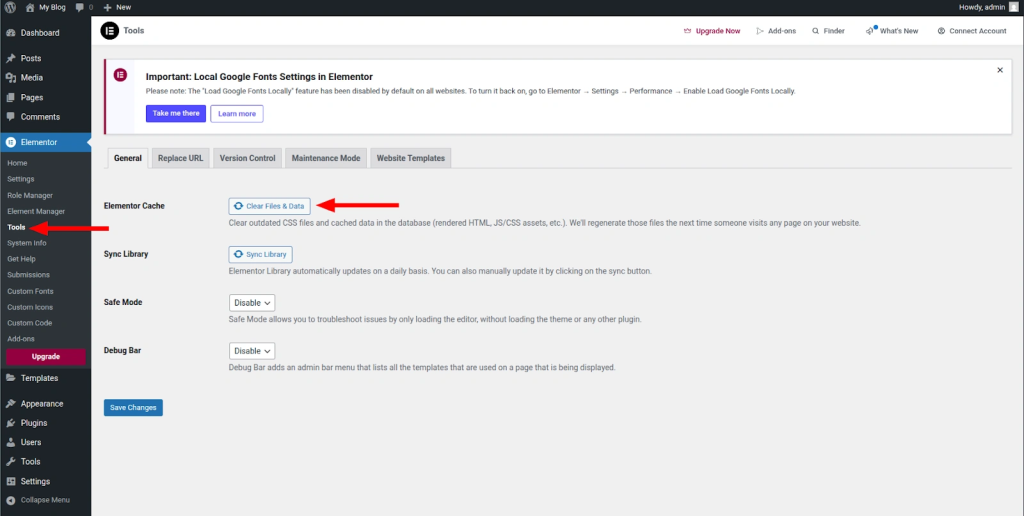
ما به عنوان مثال سازنده المنتور را به شما نشان خواهیم داد. اگرچه، به طور مشابه، میتوانید حافظه پنهان قالب، ویرایشگر بلوک (گوتنبرگ)، فونتها و غیره را پاک کنید.
در منوی سمت چپ پنل مدیریت، بخش « المنتور » را پیدا کرده و روی « ابزارها » کلیک کنید. صفحه تنظیمات سازنده المنتور باز خواهد شد. در تب « عمومی »، بخش « حافظه پنهان المنتور » کلیک کنید » را پیدا کرده و روی « پاک کردن فایلها و دادهها .
از طریق میزبانی وب سرور LiteSpeed
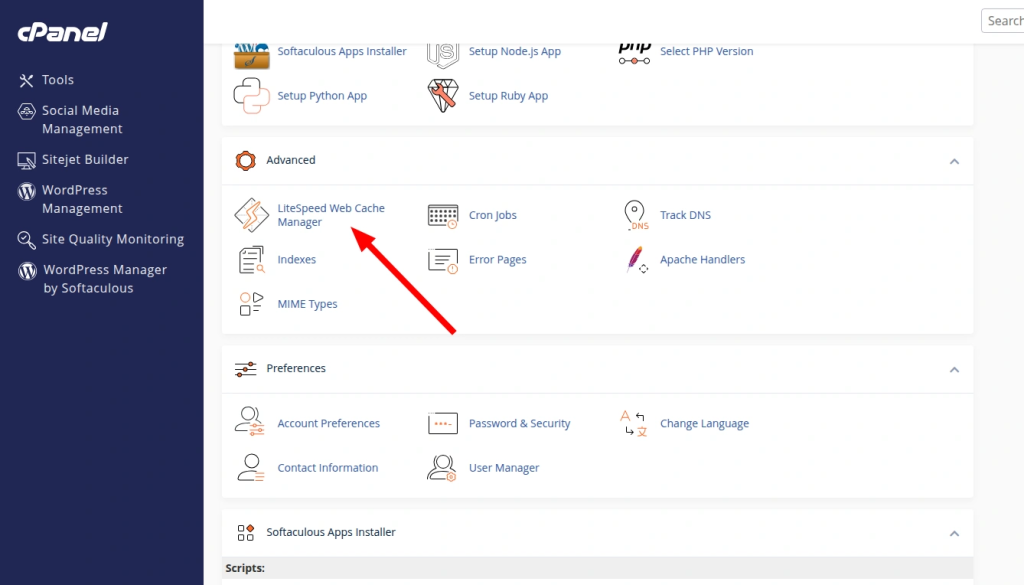
اگر وب سرور LiteSpeed روی سرور خود نصب کردهاید، یک ویژگی پاکسازی حافظه پنهان ویژه به کنترل پنل میزبانی شما (در مثال ما، cPanel) اضافه میشود. میتوانید آن را در بخش « پیشرفته » با نام « مدیر حافظه پنهان وب LiteSpeed » پیدا کنید.
از طریق میزبانی وب سرور Nginx
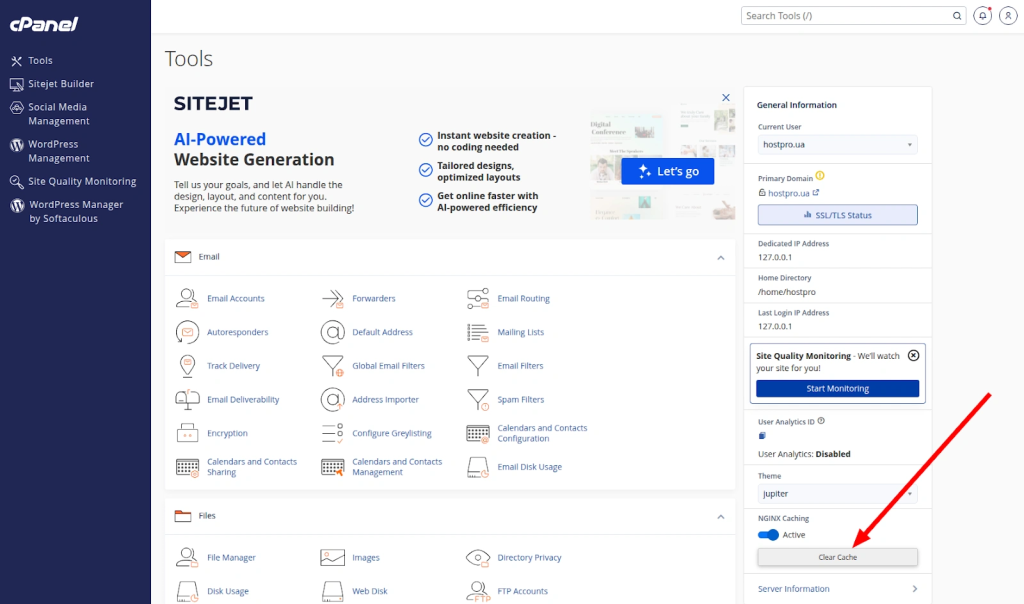
به طور مشابه، اگر هاست شما روی یک وب سرور Nginx اجرا میشود، ویژگی پاک کردن حافظه پنهان مستقیماً در پنل cPanel – در سمت راست صفحه، در تب اطلاعات عمومی – در دسترس است. برای پاک کردن حافظه پنهان، کافیست روی دکمه « پاک کردن حافظه پنهان » در بخش NGINX Caching کلیک کنید .
۲. حافظه پنهان شیء OPCache را پاک کنید
حافظه پنهان شیء (Object Cache) مکانیزمی است که نتایج کوئریهای پایگاه داده را در حافظه رم PHP در حین اجرای صفحه ذخیره میکند. این امکان را به شما میدهد تا به جای اجرای مجدد کوئریها، دادهها را به سرعت از پایگاه داده بازیابی کنید. این حافظه پنهان موقتی است و پس از بارگذاری مجدد صفحه ناپدید میشود.
برای نگهداری دائمی این حافظه پنهان، یک حافظه پنهان پایدار خارجی، مثلاً Redis یا Memcached، متصل کنید. آنها دادهها را بین درخواستها در RAM سرور ذخیره میکنند. این کار سرعت سایت را به طور قابل توجهی افزایش میدهد، زیرا دسترسی به دادهها بسیار سریعتر میشود. با این حال، اگر از دادههای ذخیرهشده قدیمی استفاده کنید، ممکن است در اجرای درخواستها با تأخیر مواجه شوید .
به همین دلیل است که حافظه پنهان اشیاء نیز باید به صورت دورهای تمیز شود و این کار را میتوان در یک خط فرمان ویژه – WP-CLI – انجام داد. این برنامهای است که به شما امکان میدهد وظایف مدیریتی مختلفی را مستقیماً از طریق ترمینال انجام دهید. نصب WP-CLI بسیار آسان است . همه میتوانند آن را دریافت کنند، اما قبل از آن باید به پشتیبانی فنی مراجعه کرده و از طریق SSH به آن دسترسی پیدا کنید.
در خط فرمان WP-CLI، دستور زیر را وارد کنید: wp cache flush– دادههای ذخیرهشدهای که WP از طریق تابع کامپایل میکند را بازنشانی میکند. wp_cache_set()این یک حافظه پنهان درون حافظه برای مدت زمان اجرای کوئری است، اما اگر Redis یا Memcached متصل باشید، این دستور آنها را نیز پاک میکند.
۳. پایگاه داده را تمیز کنید
پایگاه داده باید تمیز نگه داشته شود، زیرا حتی در آنجا نیز ممکن است دادههای غیرضروری جمع شوند. به عنوان مثال، در جدول wp_optionsممکن است هنوز تنظیماتی از افزونههایی داشته باشید که مدتهاست حذف کردهاید و دیگر از آنها استفاده نمیکنید. تصور کنید که در طول سالها تغییر افزونهها و محتوا، چه حجم زیادی از دادهها میتوانند جمعآوری شوند – و این میتواند به خوبی بر عملکرد سایت شما تأثیر بگذارد.
پایگاه داده یک چیز جدی است، بنابراین برای حذف یا تغییر چیزی در آن، باید به وضوح درک کنید که چه کاری انجام میدهید. حتی متخصصان باتجربه نیز قبل از ویرایش رکوردها، برای احتیاط، از آنها نسخه پشتیبان تهیه میکنند. این به شما امکان میدهد در صورت بروز خطا یا خرابی دادهها، به سرعت سایت را بازیابی کنید.
یک گزینه سادهتر برای تمیز کردن پایگاه داده، استفاده از افزونهای مانند Optimize Database after Deleting Revisions است که رکوردهای غیرضروری را از آنجا حذف میکند و همزمان نسخههای قدیمی پستهای وبلاگ را نیز حذف میکند. در اصل، پس از تمیز کردن، میتوانید افزونه را حذف کنید.
و به این ترتیب صدها ویرایش دوباره در فایل پیکربندی انباشته نمیشوند wp-config.phpزیر خط /* Add any custom values between this line and the "stop editing" line. */نیاز به اضافه کردن define( 'WP_POST_REVISIONS', 3 );.
۴. اعلانهای سیستم وردپرس را بررسی کنید
وردپرس بلافاصله شما را از هرگونه بهروزرسانی یا توصیهای برای بهبود عملکرد سایتتان مطلع میکند – درست مانند داشبورد ماشین شما. اگر نیاز به بهروزرسانی یک افزونه، قالب یا خود وردپرس داشته باشید، یک دایره قرمز در تب « خانه » → « بهروزرسانیها » با تعداد بهروزرسانیهای مورد نیاز ظاهر میشود. با این حال، ارزش دارد که بهروزرسانیها را به صورت دستی بررسی کنید.
وردپرس همچنین قابلیتی دارد که سلامت کلی سایت شما را ارزیابی میکند. میتوانید آن را در تب ابزارها → سلامت سایت پیدا کنید .
تب « وضعیت » هم خطاهای بحرانی و هم توصیههای سادهای را که میتوانند عملکرد و امنیت سایت را بهبود بخشند، نمایش میدهد. همچنین یک تب « اطلاعات » وجود دارد که دادههای فنی زیادی در مورد سایت، مانند نسخه PHP، نام پایگاه داده، اندازه دایرکتوری دانلودها و غیره را جمعآوری میکند.
۵. فایلهای رسانهای بلااستفاده را حذف کنید
تصاویر قدیمی، گیفها و ویدیوهای پستها و صفحات حذفشده را میتوان تا آخرین قطره بهصورت دستی حذف کرد، بهخصوص اگر سایت شما سالها قدمت دارد و گالری کاملی از فایلهای رسانهای غیرضروری دارید.
یا هر افزونه دیگری که به طور خودکار چنین فایلهای رسانهای را به پوشه موقت زباله منتقل میکند، کارآمدتر است با این حال، استفاده از یک افزونه خاص مانند Media Cleaner . در آنجا میتوانید هر حذف را تأیید کنید.
همچنین بررسی این نکته که آیا سایت شما حاوی تصاویر آسیبدیده است یا خیر، ارزشمند است. این تصاویر میتوانند پس از مهاجرت به دامنه دیگر ، تغییر قالب یا صرفاً به دلیل آپلود نادرست فایل ظاهر شوند. علاوه بر ظاهر زشت، این امر بر سئو نیز تأثیر منفی میگذارد، زیرا موتور جستجو چنین خطاهایی را فنی تلقی میکند. همان Media Cleaner در این مورد کمک خواهد کرد.
۶. نسخههای وردپرس، قالبهای فعال و افزونهها را بهروزرسانی کنید
شما باید مطمئن شوید که وردپرس بهروز است، زیرا نسخههای قدیمی عملکرد سایت را کاهش میدهند. علاوه بر این، آنها منبع اصلی آسیبپذیریها هستند ، بنابراین ما قطعاً این نکته را نادیده نمیگیریم. توصیه میشود هر بار نسخههای جدید را نصب کنید و وردپرس دائماً این موضوع را در قسمت مدیریت به شما یادآوری میکند.
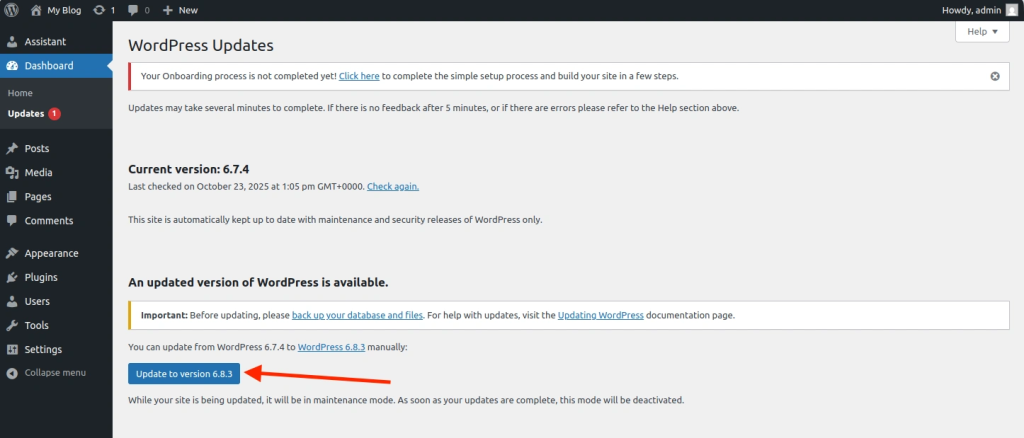
از اکتبر ۲۰۲۵، نسخه فعلی وردپرس ۶.۸.۳ است و میتوانید آن را تنها با چند کلیک نصب کنید. برای انجام این کار، « لطفاً اکنون بهروزرسانی کنید » کلیک کنید. در صفحه اصلی مدیریت، روی
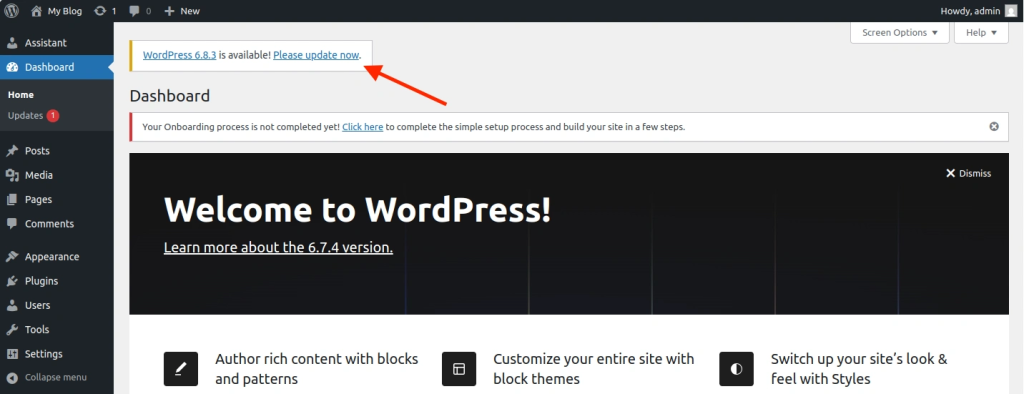
در پنجره بهروزرسانی، روی « بهروزرسانی به نسخه ۶.۸.۳ » کلیک کنید.
کار تمام است، بهروزرسانی خودش دانلود خواهد شد. در این زمان، سایت به حالت تعمیر و نگهداری میرود که از چند ثانیه تا چند دقیقه طول میکشد.
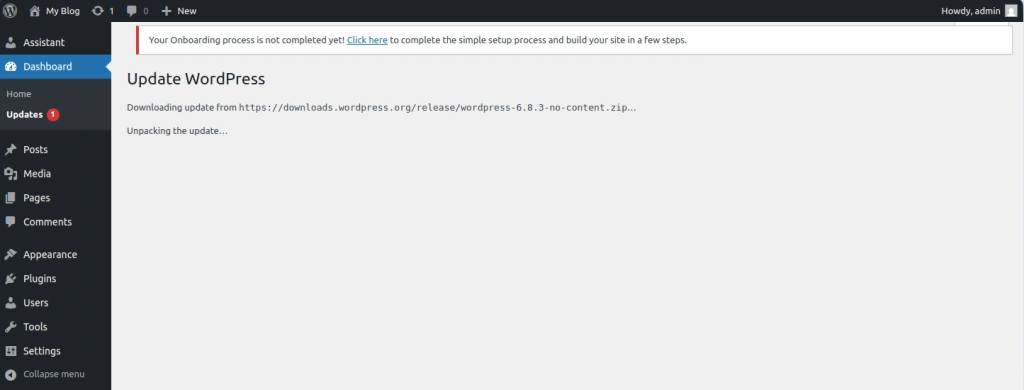
تازهای دارید اما مراقب باشید! قبل از بهروزرسانی، مطمئن شوید که نسخههای پشتیبان و سازگاری افزونهها را با نسخه جدید وردپرس بررسی کنید (اطلاعات سازگاری را میتوانید در بخش «بهروزرسانیها» یا در صفحه افزونه پیدا کنید). و تنها پس از آن بهروزرسانی کنید.
در مورد قالبها و افزونهها، اصل یکسان است – شما باید مرتباً و با دقت بهروزرسانی کنید.
قالب بر ظاهر صفحات و پایداری سایت تأثیر میگذارد، بنابراین به محض دریافت اعلانی در مورد انتشار نسخه جدید، آن را بهروزرسانی کنید. اما مراقب باشید: اگر قبلاً خودتان قالب را تغییر دادهاید، پس از بهروزرسانی، تمام ویرایشهای دستی حذف میشوند. در این صورت، بهتر است یک قالب فرزند ایجاد کنید و فقط پس از آن بهروزرسانی را انجام دهید.
نسخههای افزونهها نیز باید بهروز نگه داشته شوند، زیرا میتوانند به نقطهی آسیبپذیری برای سایت شما تبدیل شوند. برای انجام این کار، بخش « افزونهها » → « نصبشدهها » را باز کنید و آنها را بهروزرسانی کنید – همه را یکجا یا بهصورت انتخابی، بسته به نیاز خود. پس از بهروزرسانی، عملکرد صحیح سایت را بررسی کنید و مطمئن شوید که بهروزرسانی باعث ایجاد تداخل بین افزونهها/قالب نشده است.
ضمناً، پس از بهروزرسانی، توصیه میشود دوباره همه حافظههای پنهان را پاک کنید.
۷. تصاویر را بهینه کنید
فایلهای رسانهای بهینهسازی نشده میتوانند به اندازهی انبوهی از افزونهها یا قالبها، سرعت سایت را کاهش دهند. آنها نه تنها بر تجربه کاربری، بلکه بر سئو نیز تأثیر میگذارند، زیرا سرعت بارگذاری صفحه هنگام رتبهبندی در نظر گرفته میشود.
معمولاً، سازندگان وبسایت و CDNها قابلیتی برای بهینهسازی خودکار تصاویر دارند. به عنوان مثال، Cloudflare این قابلیت را در طرح Pro ارائه میدهد – ما مقالهای را برای شما قرار میدهیم که تفاوت بین نسخههای رایگان و پولی Cloudflare را با جزئیات بیشتری توضیح میدهد . علاوه بر این، میتوانید بارگذاری تنبل را فعال کنید تا سرعت سایت شما حتی بیشتر شود.
سادهترین راه برای بهینهسازی دستی، استفاده از یک فرمت تصویر مدرن است. برای مثال، .webpکه همان کیفیت را دارد .jpg، اما وزن آن نصف است. چندین روش برای انجام این کار وجود دارد:
از طریق افزونهها . میتوانید از قالبهای تصویر مدرن یا موارد مشابه استفاده کنید. چنین افزونههایی تصاویر را بدون از دست دادن کیفیت فشرده میکنند، فایلهای موجود در پایگاه داده را بهینه میکنند و آنها را به قالبهای WebP و AVIF تبدیل میکنند.
قبل از آپلود، به صورت دستی . میتوانید فرمت را در یک مبدل تصویر اختصاصی مانند Squoosh تغییر دهید . این برنامه رایگان است و به عنوان یک افزونه کار میکند – بدون از دست دادن کیفیت، اندازه را کاهش میدهد. اما این فقط فرمت تصاویر جدید را تغییر میدهد، در حالی که تصاویر قدیمی در فرمتهای خود باقی میمانند و همچنان در URL های قدیمی نمایش داده میشوند. برای بهروزرسانی آنها، باید فایلها را با همان نام دوباره آپلود کنید (برای حفظ لینکها و فهرستبندی).
پس از تغییر قالب یا اندازه، ارزش دارد که تصاویر بندانگشتی را دوباره تولید کنید. این کار را میتوان با استفاده از افزونه Regenerate Thumbnails یا از طریق WP-CLI با دستور زیر انجام داد. wp media regenerate.
۸. حسابهای کاربری را به جای درستشان میآوریم
با گذشت زمان، بخش مدیریت سایت، حسابهای کاربری زیادی را در خود جای میدهد – نویسندگان، ویراستاران، مدیران و غیره. این اطلاعات باید به صورت دورهای بهروزرسانی شوند و حسابهای کاربری قدیمی حذف شوند. برای انجام این کار، به بخش « کاربران » → « همه کاربران » بروید و ببینید چه کسانی در آنجا هستند و آیا هر یک از آنها سطح مجوزهای صحیحی برای کار خود دارند یا خیر.
اگر حساب کاربری مشکوکی در بین کاربران وجود دارد – مثلاً شما آن را ایجاد نکردهاید یا ایمیل عجیب به نظر میرسد – آن را حذف کنید. این میتواند یک حساب آزمایشی یا نتیجه هک باشد، بنابراین ارزش ندارد که آن را در قسمت مدیریت نگه دارید.
علاوه بر این، میتوانید احراز هویت دو مرحلهای را برای محافظت از دسترسی به پنل مدیریت فعال کنید. برای انجام این کار، از افزونه Wordfence Security استفاده کنید . با استفاده از آن، هنگام ورود به پنل مدیریت، کاربران نه تنها باید رمز عبور، بلکه یک کد یکبار مصرف از تلفن همراه خود نیز وارد کنند. این افزونه همچنین دارای یک ویژگی مفید برای محدود کردن ورود به سیستم است – پس از چندین تلاش ناموفق برای ورود، آدرس IP را مسدود میکند.
۹. دستهها و برچسبهای غیرضروری را برای پستهای وبلاگ حذف کنید
دسته بندی ها و برچسب ها بهینه سازی موتور جستجو و تجربه کاربری را بهبود می بخشند. اما اگر وبلاگ شما دسته بندی های یکسانی داشته باشد و برخی از آنها کاملاً خالی باشند، نه تنها ساختار سایت و سئو را بدتر می کند، بلکه وردپرس شما را نیز شلوغ می کند.
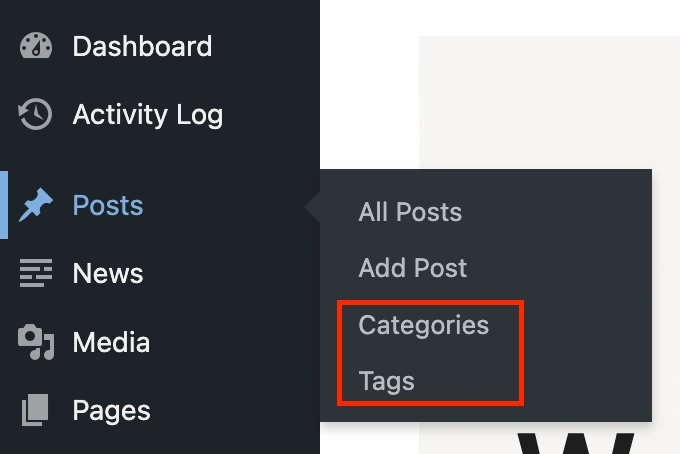
در بخش « نوشتهها » بروید »، به برگههای « دستهبندیها » و « برچسبها . موارد تکراری، عناوین مشابه یا بخشهای خالی را بررسی کنید. برای مثال، اگر «سئو» و «بهینهسازی موتور جستجو» دارید، همه پستها را به یکی از آنها اختصاص دهید و دیگری را حذف کنید (میتوانید این کار را با نگه داشتن ماوس روی آن انجام دهید). همچنین میتوانید دستهها و برچسبهای مشابه را ادغام کنید تا تعداد آنها کاهش یابد، پیمایش سادهتر شود و وبلاگ شما ساختار یابد.
پس از پاکسازی، ایده خوبی است که لینکهای داخلی پستهای خود را بهروزرسانی کنید تا وزن آنها حفظ شود. به عنوان مثال، اگر دسته «بازاریابی» را حذف کردهاید اما قبلاً در پست خود لینکی به آن گذاشتهاید، اکنون کاربران را به صفحه ۴۰۴ هدایت میکند ، چیزی که باید از آن اجتناب کنید.
۱۰. نظرات اسپم را حذف میکنیم
اگر وبلاگ شما امکان ارسال نظر را فراهم میکند، احتمال وجود هرزنامه وجود دارد. معمولاً افزونههایی مانند Akismet بلافاصله نصب میشوند که نظرات مشکوک را به یک پوشه جداگانه “هرزنامه” منتقل میکنند، جایی که میتوانید با خیال راحت آنها را حذف کنید.
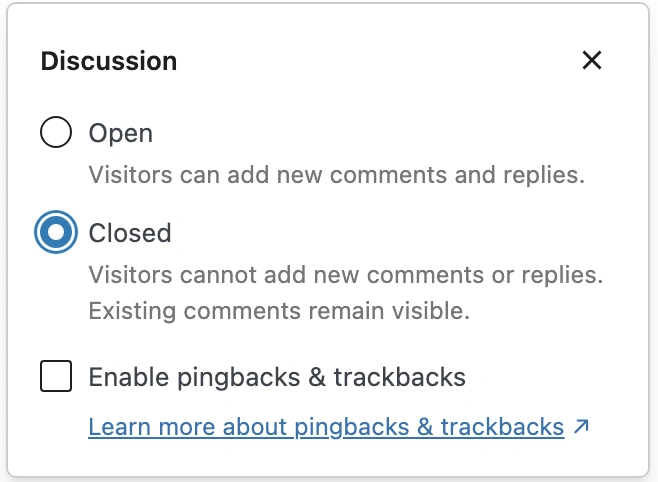
یا میتوانید مشکل را از ریشه حل کنید و قابلیت ارسال نظر را بهطور کامل غیرفعال کنید. برای انجام این کار، هنگام ویرایش یک پست، به منوی « بحث » بروید و « بسته » را انتخاب کنید.
علاوه بر این، میتوانید از فرمهای سایت خود محافظت کنید، زیرا هرزنامهها میتوانند منابع میزبانی زیادی را مصرف کنند. این کار را میتوان با reCAPTCHA، Cloudflare ، افزونههای ضد هرزنامه WP، فیلدهای پنهان در فرمها، سرویسهای ضد هرزنامه و غیره انجام داد. برای اطلاعات بیشتر در مورد نحوه محافظت از فرمها در برابر هرزنامه، به مقاله قبلی ما مراجعه کنید .
۱۱. لینکهای خراب را اصلاح کنید
لینکهای شکسته کاربران را به صفحاتی هدایت میکنند که وجود ندارند. این موضوع نه تنها بر تجربه کاربری تأثیر منفی میگذارد، بلکه بر سئو نیز تأثیر منفی میگذارد، زیرا چنین لینکهایی وزن صفحهای که در آن قرار گرفتهاند را کاهش میدهند. بنابراین، مهم است که به هیچ وجه از آنها در سایت خود اجتناب کنید.
شما میتوانید لینکهای خراب را به صورت دستی پیدا کنید، اما اگر سایت شما چند ساله است و صفحات زیادی دارد، بررسی تک تک لینکها میتواند دشوار باشد. خوشبختانه، میتوانید این فرآیند را به صورت خودکار انجام دهید:
- کنسول جستجوی گوگل ؛
- خدمات ویژه – Ahrefs یا Sitechecker ؛
- افزونههای وردپرس مانند بررسی لینکهای شکسته .
وقتی لینکهای خراب را پیدا کردید، میتوانید به سراغ رفع آنها بروید. بسته به دلیل خرابی لینک، میتوانید آن را بهروزرسانی کنید، حذف کنید یا یک ریدایرکت 301 تنظیم کنید .
۱۲. قالبها و افزونههای غیرضروری را حذف کنید
اگر استفاده از یک افزونه را متوقف کردهاید، باید آن را حذف نصب کنید، نه اینکه فقط غیرفعالش کنید. دلیلش این است که انبوهی از افزونهها وردپرس را بیش از حد بارگذاری میکنند، آسیبپذیریهای امنیتی ایجاد میکنند و میتوانند باعث تداخل بین آنها شوند.
برای حذف یک افزونه، به « افزونهها » → « افزونههای نصبشده » بروید، افزونهی ناخواسته را پیدا کنید و روی « حذف » کلیک کنید.
به همین دلایل، شما باید قالبها را نیز حذف کنید. WP توصیه میکند که یک قالب سفارشی و یک قالب پیشفرض را برای جلوگیری از صفحه سفید در صورت خرابی قالب، باقی بگذارید. میتوانید یک قالب را از طریق تب « ظاهر » → « قالبها » → « جزئیات قالب » حذف کنید و سپس « حذف » کلیک کنید. در پایین روی
به همین دلایل، شما باید قالبها را نیز حذف کنید. WP توصیه میکند که یک قالب سفارشی و یک قالب پیشفرض را برای جلوگیری از صفحه سفید در صورت خرابی قالب، باقی بگذارید. میتوانید یک قالب را از طریق تب « ظاهر » → « قالبها » → « جزئیات قالب » حذف کنید و سپس « حذف » کلیک کنید. در پایین روی
جمع بندی
اینکه هر چند وقت یکبار باید سایت وردپرس خود را نگهداری کنید، به نیازها و نوع کاری که انجام میدهید بستگی دارد. به عنوان مثال، شما باید به صورت هفتگی بهروزرسانیهای افزونهها و قالبها را بررسی کنید، در حالی که پایگاه داده خود را هر سه ماه یکبار بهینه کنید. با این حال، واقعیت نگهداری منظم از اهمیت بیشتری برخوردار است، زیرا بدون آن، سایت شما به کندی اجرا میشود، رتبه بدتری میگیرد و حتی ممکن است به مرور زمان از کار بیفتد.
پس از پاکسازی، توصیه میکنیم سایت خود را در PageSpeed Insights بررسی کنید – سرعت بارگذاری باید افزایش یابد. همچنین، گزارشهای سرور خود را بررسی کنید تا مطمئن شوید که هیچ خطای جدیدی وجود ندارد.