
- نصب دستی وردپرس در سی پنل:
- نصب وردپرس در سی پنل با استفاده از Softaculous
وردپرس یک سیستم مدیریت محتوا (CMS) است که به صورت متنباز در دسترس کاربران قرار دارد. این سیستم مدیریت محتوا یا CMS، ایجاد وبسایت را بسیار آسانتر میکند. سیپنل (cPanel) یک کنترل پنل مبتنی بر وب برای کنترل خدمات میزبانی وب کاربران است. برای ایجاد کارایی از ویژگیهای میزبانی وب، محیطی کاربرپسند با قابلیت خودکارسازی بسیاری از وظایف فراهم میکند تا بتوان بسیاری از بخشهای سرویس میزبانی وب را کنترل کرد.
کنترل پنل سیپنل فرآیندهایی را که معمولاً روی یک هاست انجام میشوند (مانند مدیریت فایل، پیکربندی پایگاه داده و تنظیمات امنیتی) مدیریت میکند. این ویژگیها در سیپنل، پیادهسازی و مدیریت یک وبسایت وردپرس را روی هاست ما بسیار آسانتر میکند.
در این مقاله، نحوه نصب وردپرس روی cPanel را به روشهای مختلف آموزش خواهیم داد.
نصب دستی وردپرس در سی پنل:
کنترل پنل cPanel از ابزارهای اتوماسیون زیادی استفاده میکند که مدیریت سایت را آسانتر میکند. به عنوان مثال، ابزار Softaculous نصب وردپرس روی cPanel را تنها با چند کلیک امکانپذیر میکند. نصب وردپرس با استفاده از Softaculous نیازی به انجام هیچ گونه تنظیمات پیکربندی توسط کاربر ندارد.
علاوه بر این، نصب دستی وردپرس به ما این امکان را میدهد که به پیکربندیهای امنیتی خاصی مانند پایگاههای داده سفارشی و اعمال مجوزها به فایلهای میزبانی دسترسی داشته باشیم، که معمولاً در نصبهای خودکار به صورت خودکار انجام میشوند.
مراحل بعدی شامل نصب دستی وردپرس است.
مرحله ۱: دانلود وردپرس
آخرین نسخه سیستم مدیریت محتوای وردپرس (CMS) را دانلود کنید.
- به وبسایت وردپرس بروید.
- روی گزینه دریافت وردپرس کلیک کنید.
- در صفحه بعد، گزینه دانلود وردپرس را انتخاب کنید تا فایل فشرده دانلود شود.
مرحله ۲: فایلهای وردپرس را در حساب میزبانی خود بارگذاری کنید
- وارد کنترل پنل هاست یا سی پنل خود شوید.
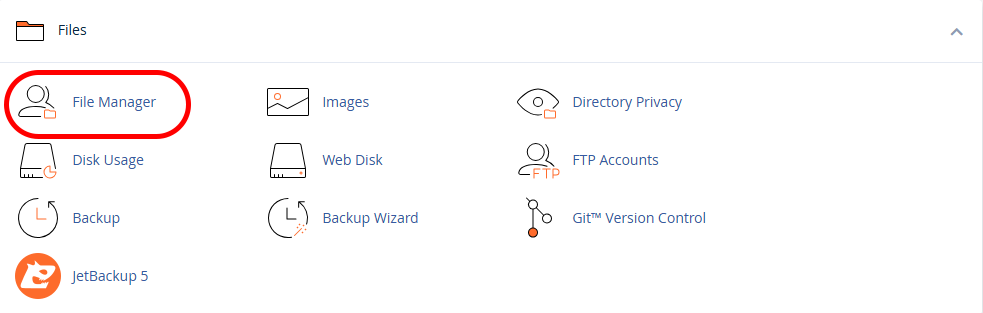
- در سی پنل، به پایین صفحه بروید تا بخش فایلها (Files) را پیدا کنید و فایل منیجر (File Manager) را انتخاب کنید.
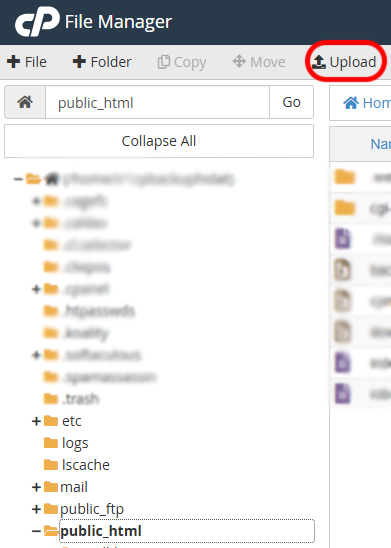
- وارد پوشه public_html شوید و گزینه Upload را از بالای صفحه انتخاب کنید.
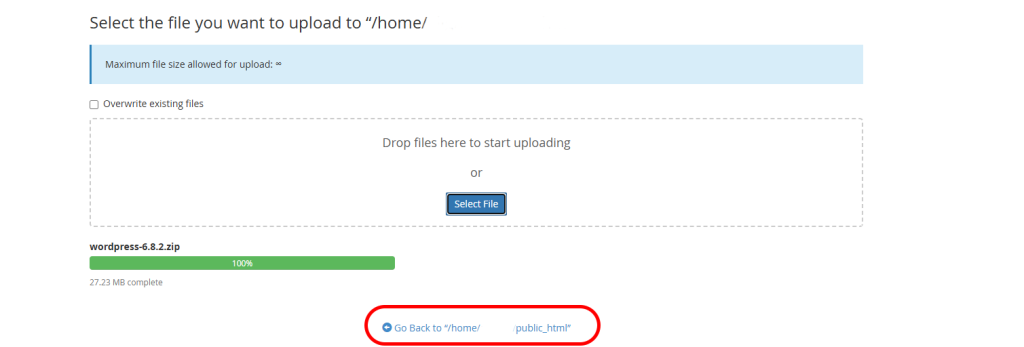
- در صفحه جدید، فایل وردپرس را با انتخاب فایل با استفاده از گزینه Select File یا با کشیدن و رها کردن آن، در حساب میزبانی خود بارگذاری کنید.
- پس از اتمام آپلود فایل، برای بازگشت به بخش قبل، روی گزینه بازگشت کلیک کنید.
- روی فایل زیپ آپلود شده کلیک راست کرده و گزینه Extract را انتخاب کنید.
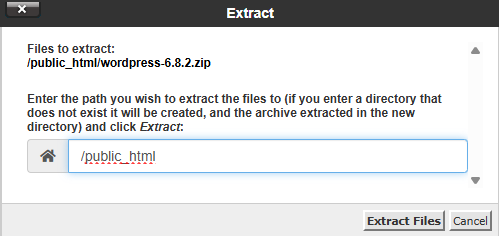
- بعد از استخراج فایل، وارد پوشه وردپرس شوید.

- محتویات پوشه wordpress را به دایرکتوری قبلی یعنی public_html منتقل کنید. با انتخاب همه فایل ها توسط گزینه Select All و انتخاب گزینه Move می توانید فایل های خود را جابجا کنید.
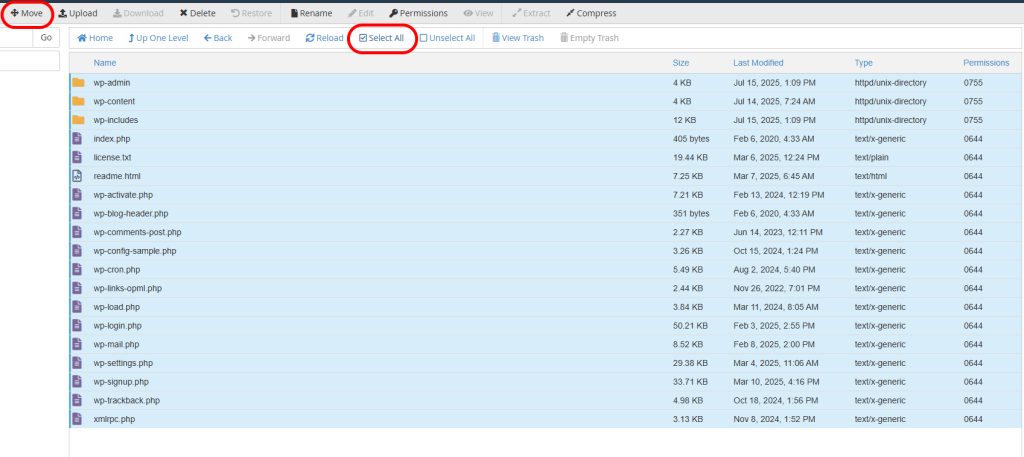
- پس از اتمام انتقال، میتوانید فایل فشرده وردپرس و پوشه وردپرس را حذف کنید.
مرحله 3: ایجاد یک پایگاه داده MySQL جدید
وردپرس از یک پایگاه داده MySQL برای ذخیره محتوا، تنظیمات و سایر بخشهای مرتبط خود استفاده میکند. ایجاد یک پایگاه داده MySQL جداگانه برای نصب وردپرس، محیطی ایزوله از بقیه اطلاعات مربوط به برنامهها و وبسایتهای سرور ایجاد میکند و از تداخل بین آنها جلوگیری میکند.
این جداسازی، کارایی در مدیریت اطلاعات را افزایش میدهد و از خطر تداخل دادهها جلوگیری میکند.
- وارد cPanel وبسایت خود شوید.
- به پایین اسکرول کنید تا به بخش پایگاه داده برسید.
- گزینه مدیریت پایگاههای داده من را انتخاب کنید.
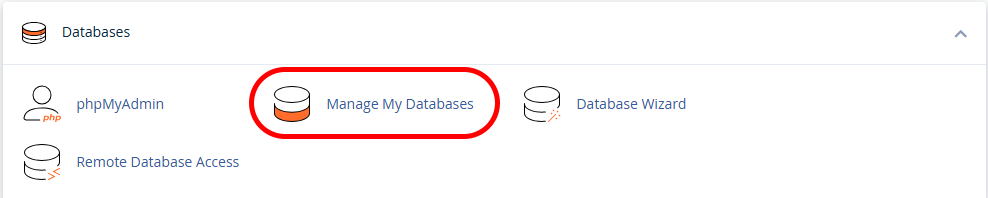
- در صفحه جدید، نام پایگاه داده جدید خود را وارد کرده و آن را ایجاد کنید.
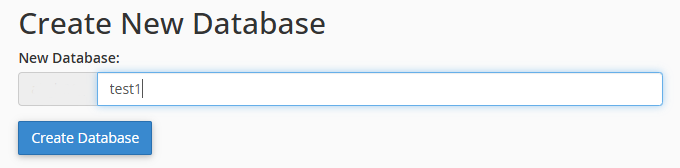
توجه داشته باشید که برای نصب وردپرس به نام این پایگاه داده نیاز خواهید داشت. همچنین، به یاد داشته باشید که برای نصب وردپرس، باید نام کامل میزبان به علاوه نام جدید پایگاه داده را وارد کنید.
مرحله چهارم: ایجاد یک کاربر جدید برای پایگاه داده
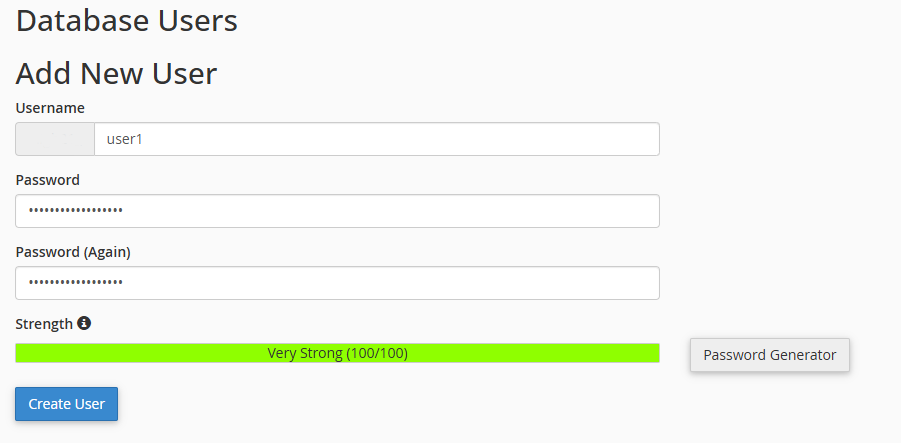
- برای ایجاد یک کاربر جدید برای پایگاه داده خود، به پایین صفحه بروید.
- نام کاربری را وارد کنید و یک رمز عبور برای آن انتخاب کنید. نوار سبز رنگ، قدرت رمز عبوری که انتخاب کردهاید را نشان میدهد. مطمئن شوید که از یک رمز عبور قوی برای پایگاه داده خود استفاده میکنید.
مرحله ۵: اضافه کردن کاربر جدید به پایگاه داده
برای اینکه بتوانید از آن استفاده کنید، باید کاربر تازه ایجاد شده را به پایگاه داده خود اضافه کنید.
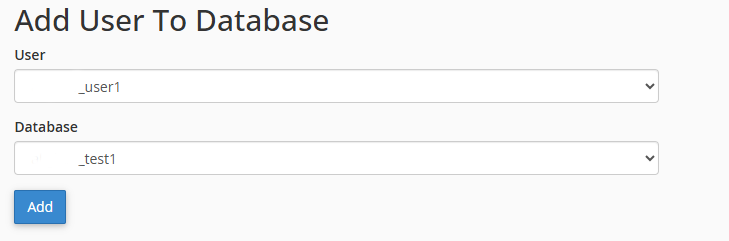
- گزینه «افزودن کاربر به پایگاه داده» را پیدا کرده و انتخاب کنید.
- در منوی «کاربر»، کاربر جدید خود را از بین گزینهها انتخاب کنید و در منوی «پایگاه داده»، نام پایگاه داده خود را انتخاب کنید.
- پس از انتخاب گزینهها، گزینه «افزودن» را انتخاب کنید.
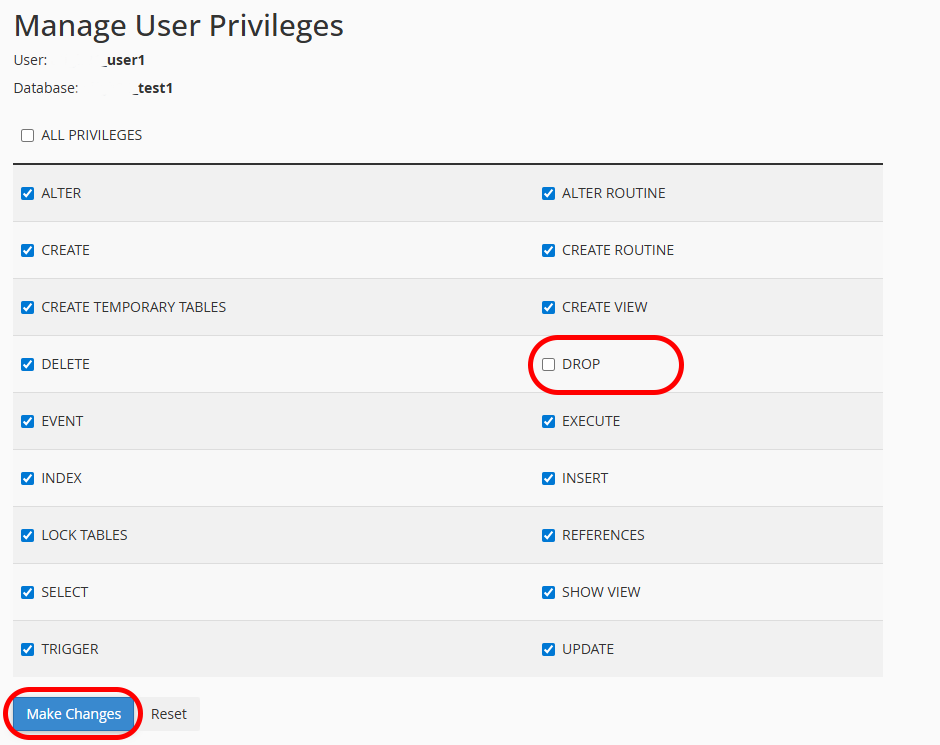
- در صفحه جدید باید مجوزهای مورد نیاز برای کاربر در پایگاه داده را اعمال کنید. معمولاً همه گزینهها انتخاب میشوند، اما میتوانید برای جلوگیری از پاکسازی تصادفی پایگاه داده توسط کاربر، گزینه DROP را انتخاب کنید.
- در نهایت، گزینه Make Changes را انتخاب کنید تا دسترسیها به کاربر اعمال شود.
مرحله ششم: نصب وردپرس را انجام دهید.
- در مرورگر به دامنه خود بروید.
- در صفحه باز شده گزینه Let’s Go را انتخاب کنید تا مراحل نصب وردپرس آغاز شود.
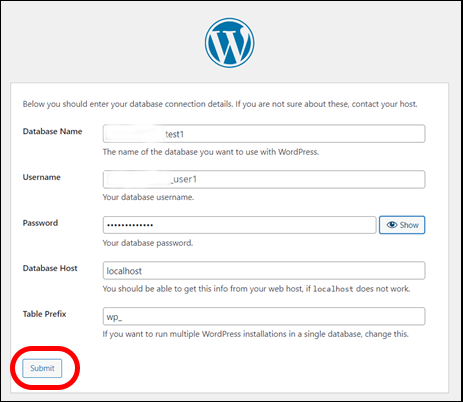
- در صفحه جدید اطلاعات مورد نیاز را وارد کنید و پس از پایان ورود اطلاعات، گزینه ارسال را انتخاب کنید. از اطلاعات پایگاه داده جدید ایجاد شده در MySQL که شامل نام پایگاه داده، نام کاربری و رمز عبور است استفاده کنید. در قسمت میزبان پایگاه داده، میتوانید از localhost استفاده کنید.
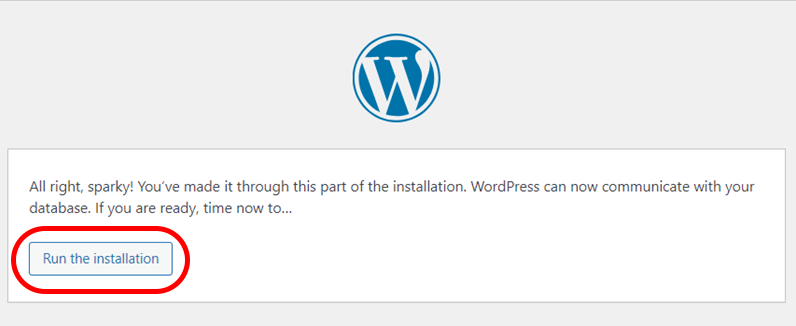
- پس از انتخاب گزینه ارسال، گزینه اجرای نصب را انتخاب کنید.
- اطلاعاتی مانند عنوان سایت، نام کاربری و رمز عبور داشبورد وردپرس و آدرس ایمیل خود را وارد کنید. این نام کاربری و رمز عبور فقط مربوط به داشبورد وردپرس است و شما میتوانید از آنها برای ورود به داشبورد وردپرس خود استفاده کنید.
تمام اطلاعات از طریق پنل مدیریت وردپرس قابل تغییر هستند.
- گزینه نصب وردپرس را انتخاب کنید تا نصب نهایی انجام شود. پس از اتمام مراحل نصب، به طور خودکار به صفحه ورود به داشبورد هدایت خواهید شد.
- اطلاعات ورود خود را وارد کنید. این شما را به داشبورد وردپرس شما وارد میکند.
نصب وردپرس در سی پنل با استفاده از Softaculous
ابزار Softaculous منبعی حاوی اسکریپتهای مختلف برنامههای وب است که به طور خودکار آنها را روی وبسایت شما نصب میکند. Softaculous شامل برنامهها و CMSهای محبوبی مانند وردپرس است.
ابزار Sofaculous معمولاً در هاستینگ cPanel یافت میشود زیرا شامل برنامههای متنوعی است که مورد نیاز کاربران سرویسهای هاستینگ cPanel است.
مرحله ۱: در سیپنل، عبارت Sofaculous را وارد کنید و مراحل نصب را آغاز کنید.
- وارد سی پنل هاست خود شوید.
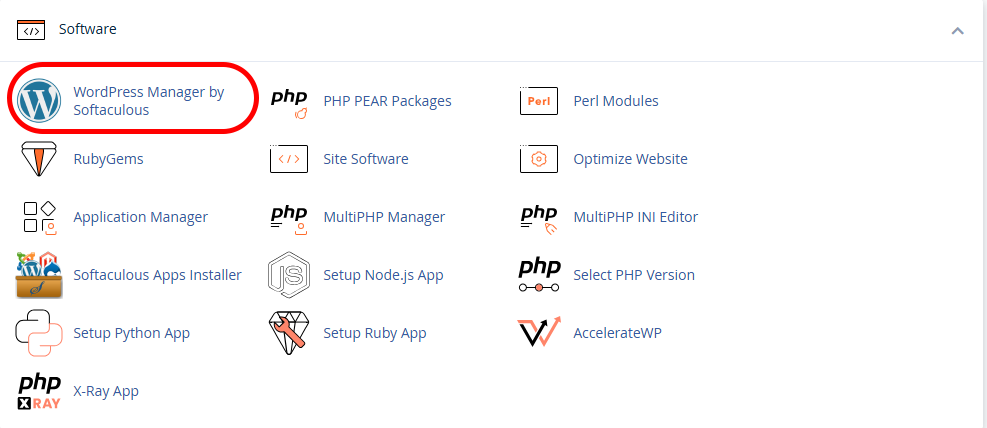
- به پایین اسکرول کنید تا به بخش نرمافزار (SOFTWARE) برسید.
- مدیر وردپرس توسط Softaculous را انتخاب کنید.
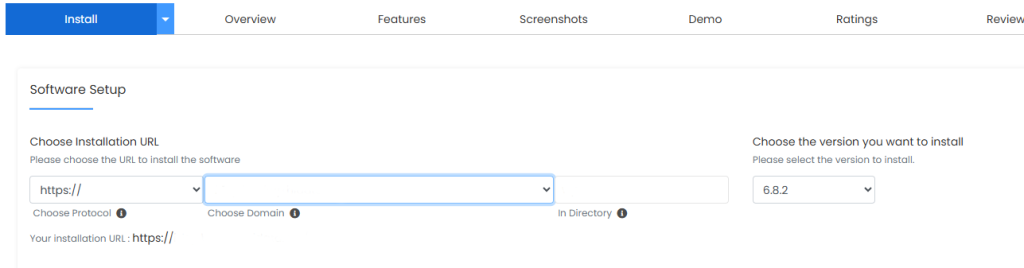
- پس از باز شدن پنل مدیریت، گزینه نصب را انتخاب کنید.
مرحله دوم: آدرس اینترنتی (URL) برای نصب وردپرس را انتخاب کنید.
- در بخش تنظیمات نرمافزار، پروتکل را روی https تنظیم کنید.
- نام دامنه خود را از منوی کنار آن انتخاب کنید.
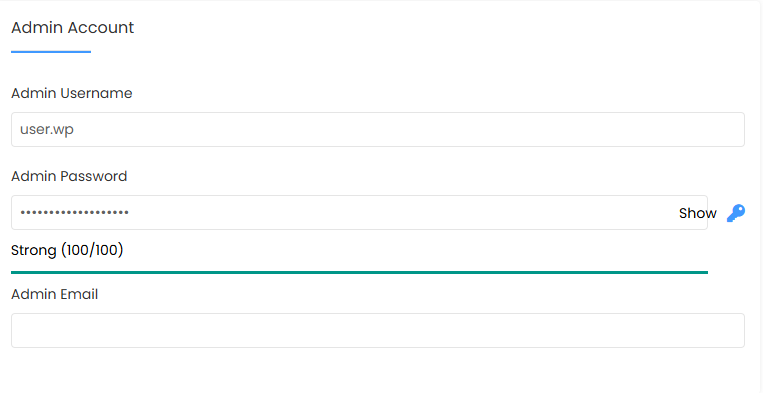
مرحله سوم: ایجاد حساب کاربری ادمین
- به بخش حساب کاربری ادمین (Admin Account) بروید و نام کاربری خود را انتخاب کنید.
- رمز عبور خود را وارد کنید. مطمئن شوید که از یک رمز عبور قوی استفاده میکنید.
- آدرس ایمیل خود را وارد کنید
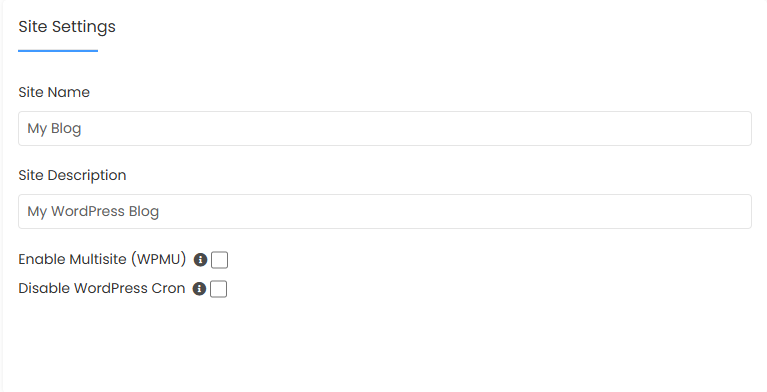
مرحله چهارم: پیکربندی تنظیمات سایت
نام و توضیحات سایت خود را وارد کنید. این موارد به طور پیشفرض از قبل پر شدهاند و میتوانید آنها را ویرایش کنید.
مرحله پنجم: نصب را انجام دهید.
برای تکمیل فرآیند نصب، گزینه نصب را انتخاب کنید. نصب وردپرس ممکن است چند دقیقه طول بکشد.
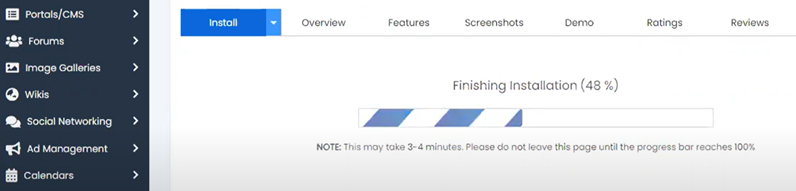
پس از نصب وردپرس، پیامی مبنی بر موفقیتآمیز بودن نصب مشاهده خواهید کرد.
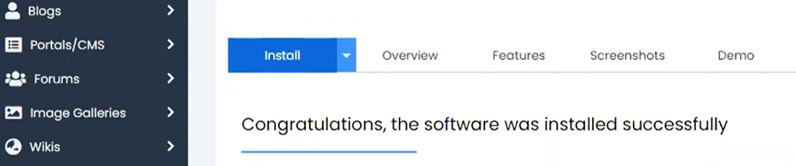
همچنین، آدرس ورود به داشبورد وردپرس نمایش داده میشود و میتوانید از آن برای دسترسی به داشبورد وردپرس وبسایت خود استفاده کنید.