پیکربندی قوانین فایروال در کنترل پنل plesk
در ابتدا با یوزر ادمین وارد کنترل پنل plesk شوید. در منوی سمت چپ گزینه Tools & Setting را یافته و بر روی آن کلیک نمایید.
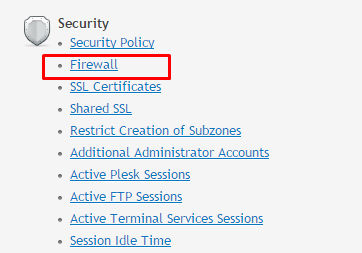
در صفحه بعدی در بخش Security گزینه Firewall را انتخاب نمایید.
پیکربندی قوانین فایروال در کنترل پنل plesk
در ابتدا با یوزر ادمین وارد کنترل پنل plesk شوید. در منوی سمت چپ گزینه Tools & Setting را یافته و بر روی آن کلیک نمایید.
در صفحه بعدی در بخش Security گزینه Firewall را انتخاب نمایید.
SQL یک پایگاه داده مرکزی برای مدیریت اطلاعات موجود بر روی سیستم های اطلاعاتی است. در این مقاله نحوه نصب SQl server 2012 را بر روی کنترل پنل پلسک را آموزش می دهیم.
قبل از نصب Sql Server 2012 مطمین شوبد که کامپوننت NET Framework 4.0 بر روی سرور ویندوز نصب باشد.در غیر اینصورت می باید آن را بر روی سرور نصب کنید.
1- کامپوننت .NET Framework 4.0. ( اگر کامپیوتر شما به اینترنت متصل باشد در هنگام نصب Sql Server در صورتی که این کامپوننت را بر روی سرور نصب نداشته باشید به صورت خودکار از اینترنت دانلود می شود و بر روی سرور نصب می شود.)کامپوننت .NET Framework 3.5 را از مسیر زیر غیر فعال کنید.
Control Panel-> Programs and Features -> Turn on/off Features
2- با یوزر admin به سرور ویندوز login کنید.
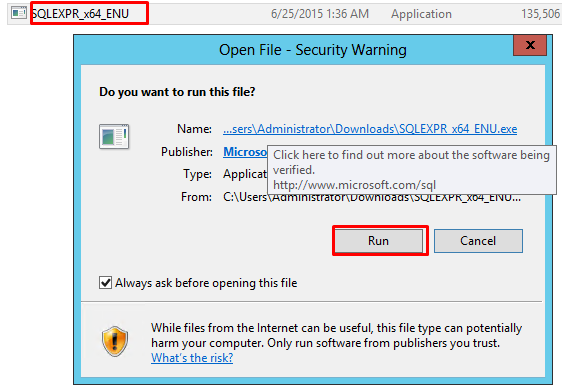
3- Sql Server مناسب را دانلود نموده. و با کلیک بر روی دکمه Run شروع به نصب آن نمایید.
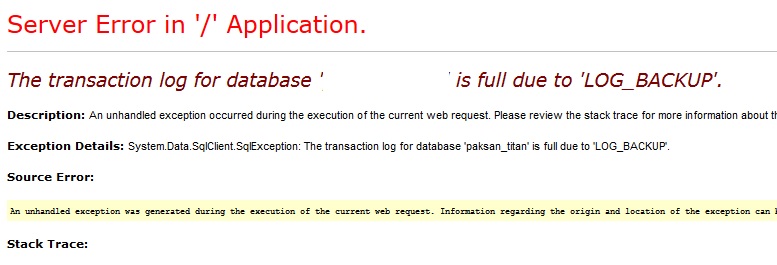
زمانی که لاگ فایل دیتابیس sql server از حد تعریف شده بزرگتر شود این خطا بر
روی وب سایت شما یا بر روی SQL SERVER مشاهده میشود.
برای این منظور لازم است در درون سرور از طریق SQL SERVER MANAGEMENT STUDIO به دیتابیس سرور متصل شوید و موارد زیر را به دقت انجام دهید.
Majgic quotes GPC فرآیندی است برای درج یک رشته با کاراکترهای خاص در Database
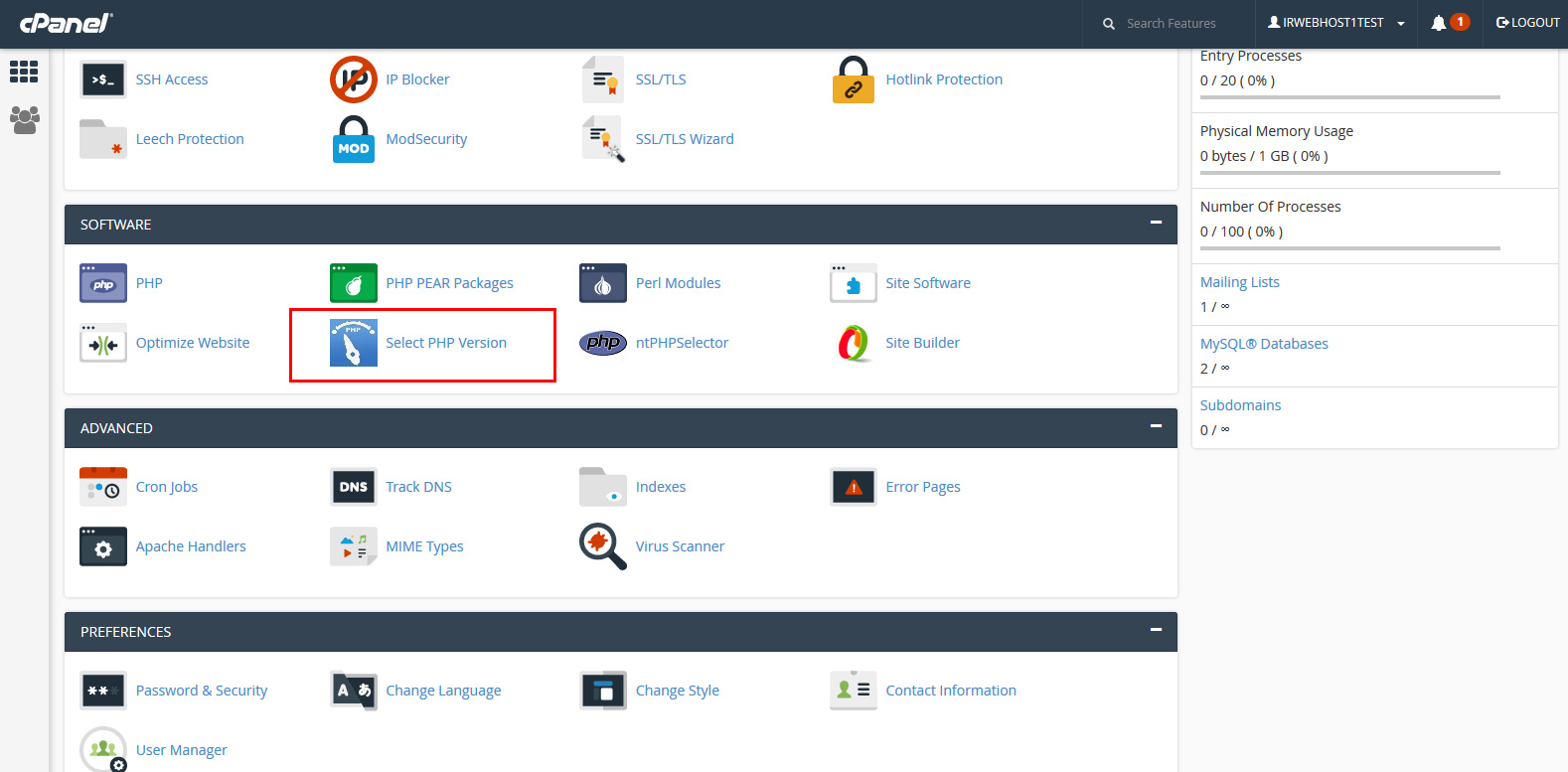
برای نصب بعضی اسکریپت ها مانند جوملا ورژن 3 نیاز است که ماژول Majgic quotes GPC غیر فعال شود. همانطور که می دانید ماژول Majgic quotes GPC در ورژن های جدید PHP غیر فعال است. در نتیجه برای غیر فعال کردن این ماژول بر روی هاست خود کافی است ورژن PHP را بر روی هاست خود بالا ببرید . برای این کار ابتدا وارد محیط cPanel شوید. گزینه Select PHP Version را یافته و بر روی آن کلیک نمایید.
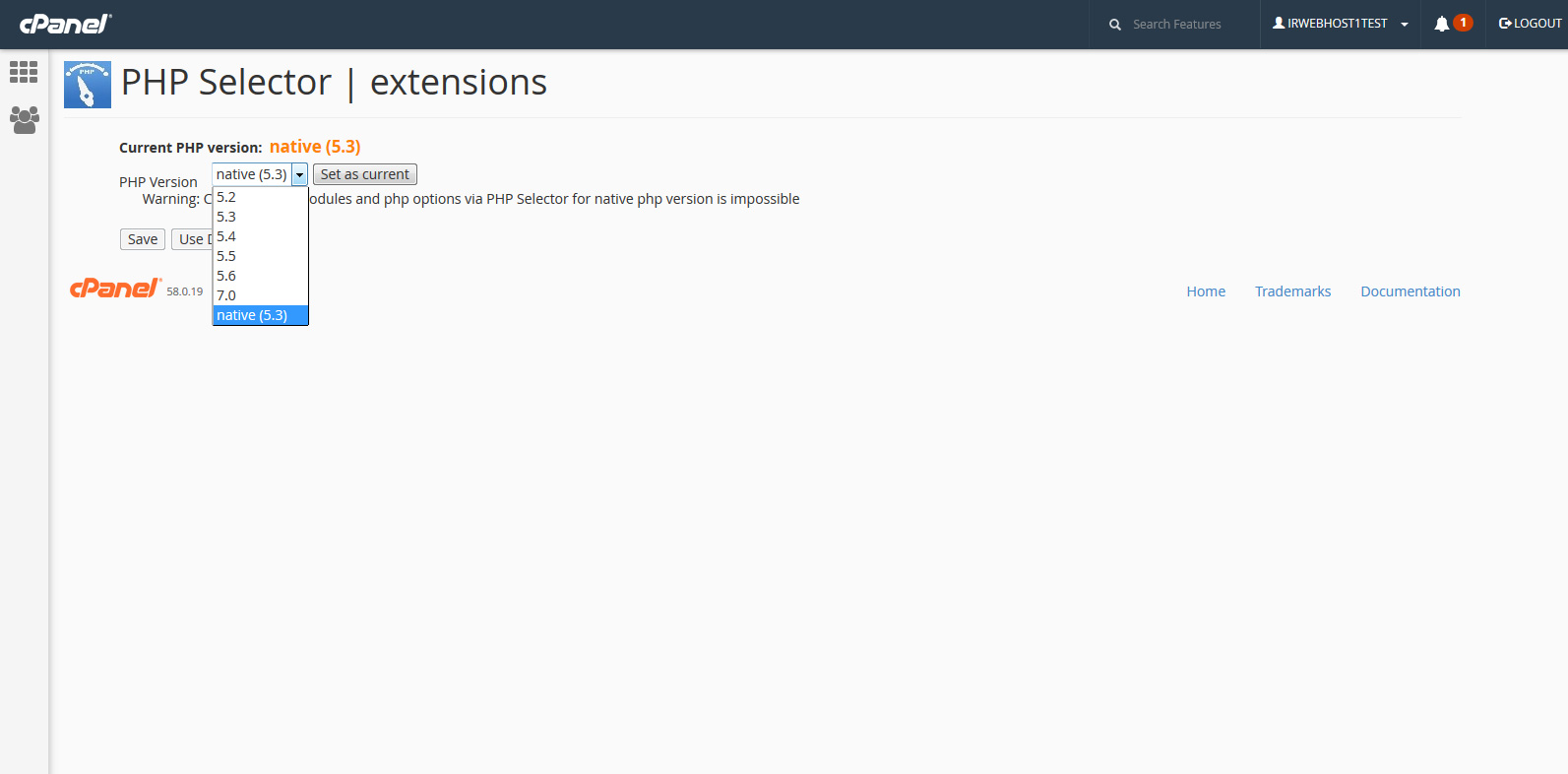
در صفحه باز شده با بالا بردن ورژن PHP و سپس کلیک بر روی دکمه Set as current ماژول Majgic quotes GPC غیر فعال می شود .
برای مدیریت Database در کنتل پنل Plelsk می باید از نرم افزار SQL Server Management Studio استفاده نمایید با این نرم افزار قادر به اعمال تنظیمات، دسترسی و طراحی انواغع قسمت های SQL Server خواهید بود.
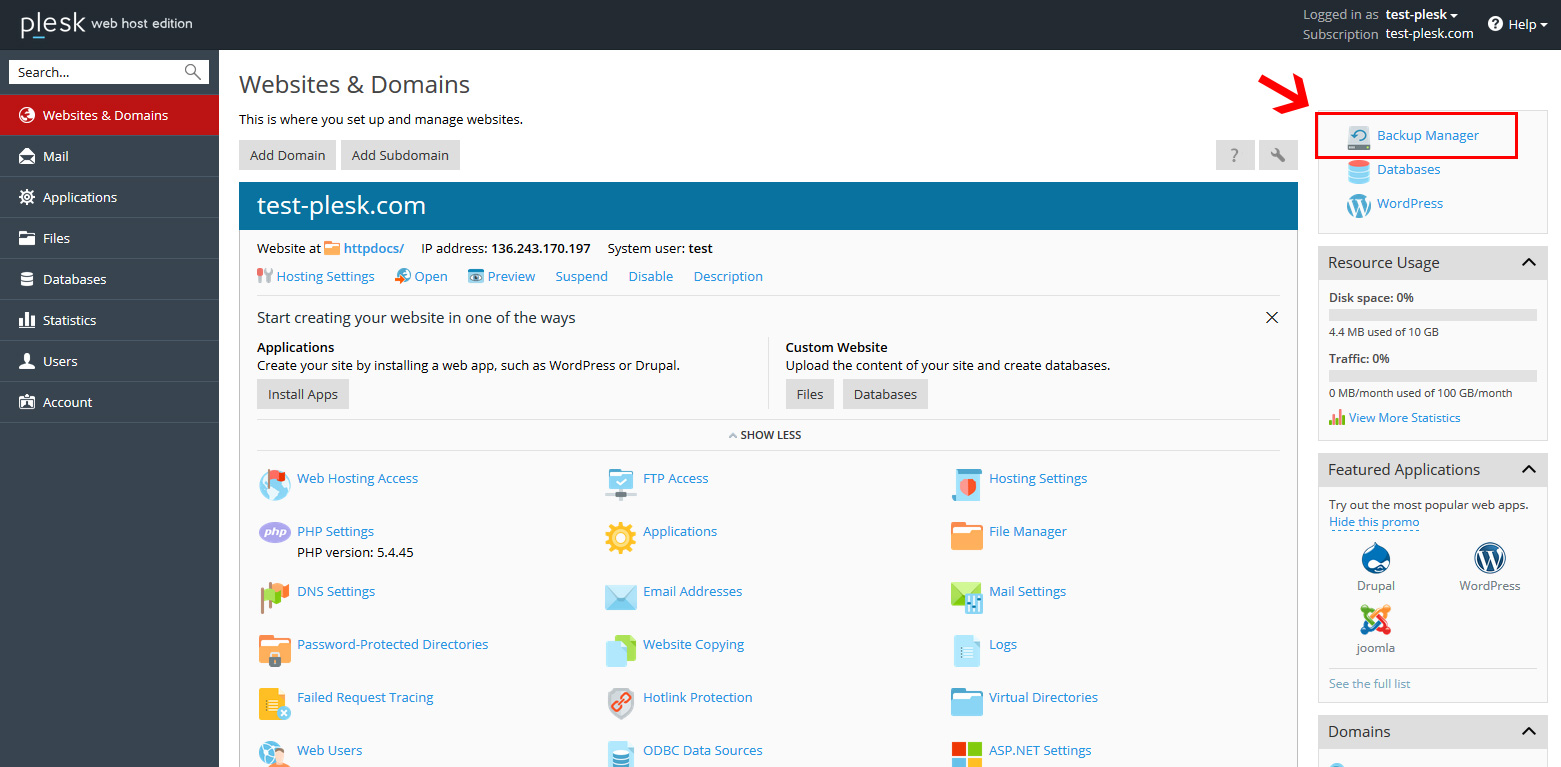
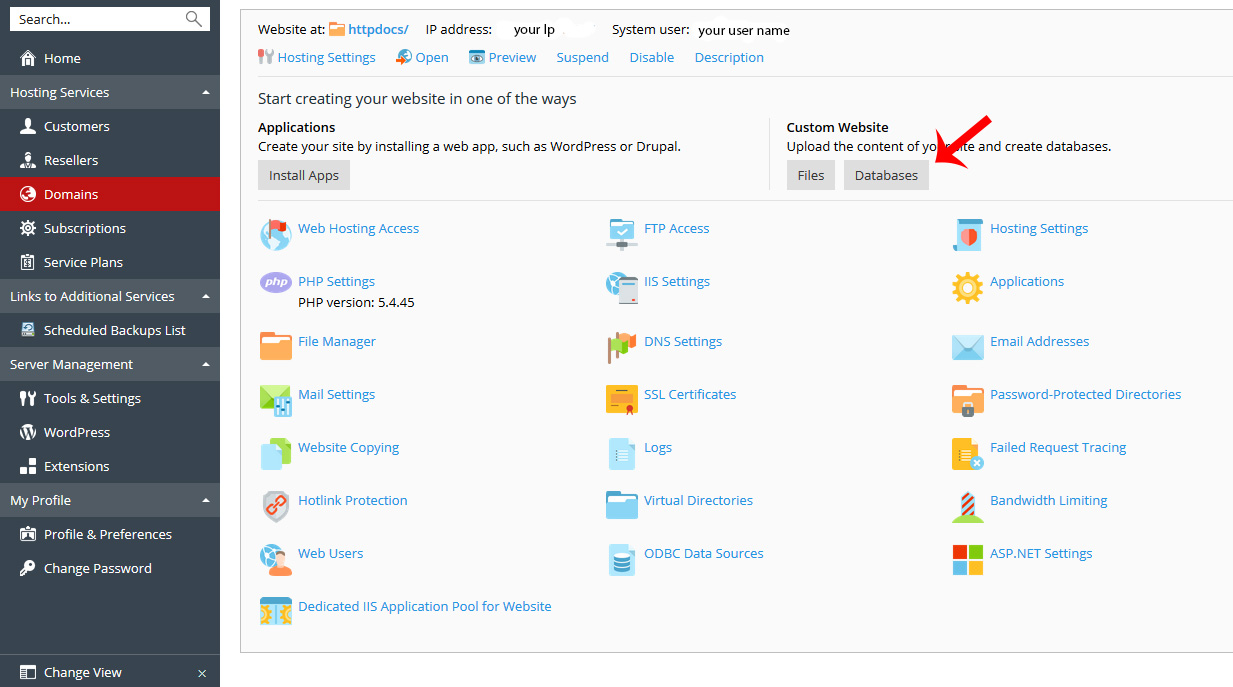
برای ساخت Database در کنترل پنل Plesk ابتدا به کنترل plesk وارد شوید.و مطابق تصویر زیر بر روی دکمه Database کلیک نمایید.
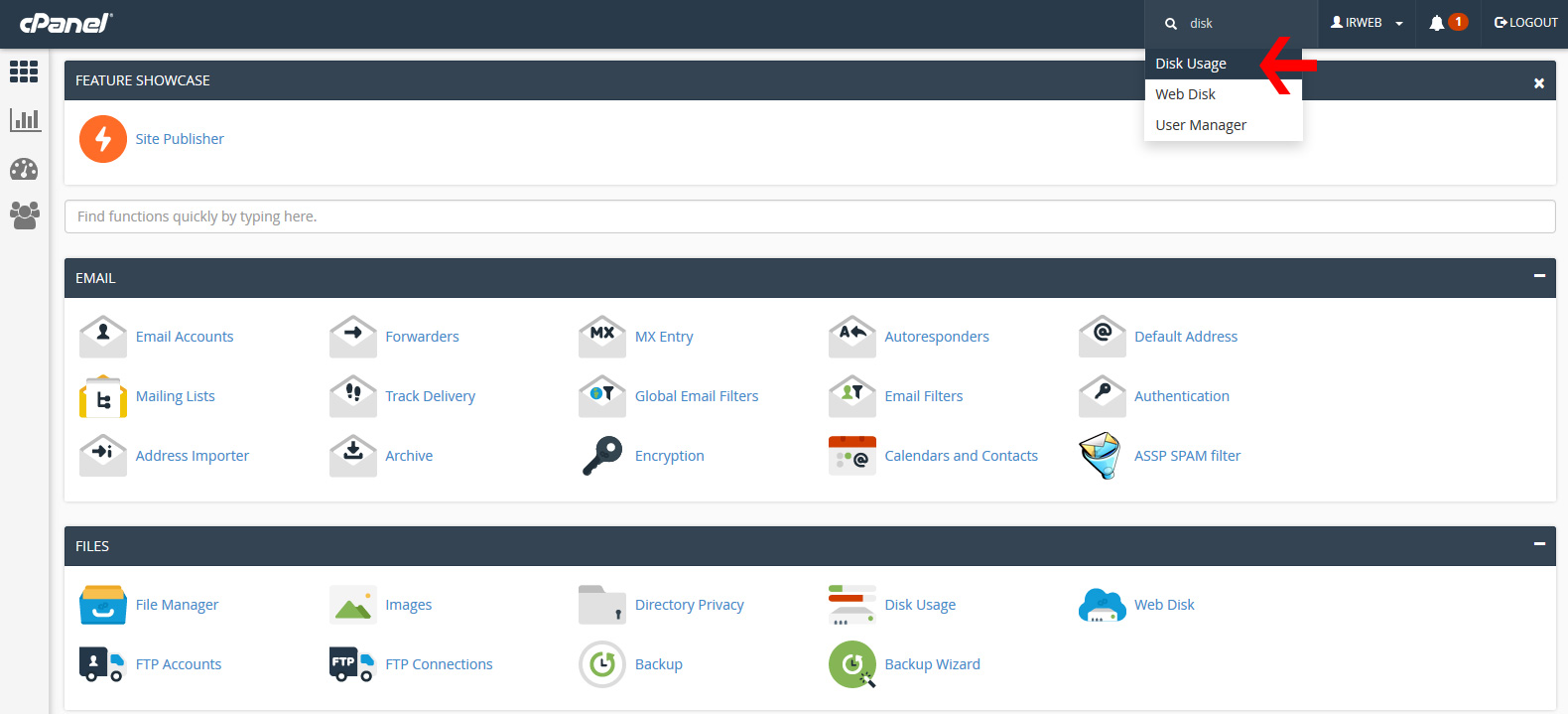
برای مشاهده مقدار فضای استفاده شده از دیسک مانند زیر عمل کنید.
وارد cPanel اکانت خود شوید گزینه Disk usage را جستجو کرده و وارد بخش Disk usage شوید.
زمانی که یک سایت وردپرس را به یک دامنه جدید جابجا می کنید لینک های داخلی صفحات و ارجاعات به تصاویر دچار مشکل می شوند. این لینک ها و منابع می خواهند به نام های قدیمی خود مراجعه کنند.
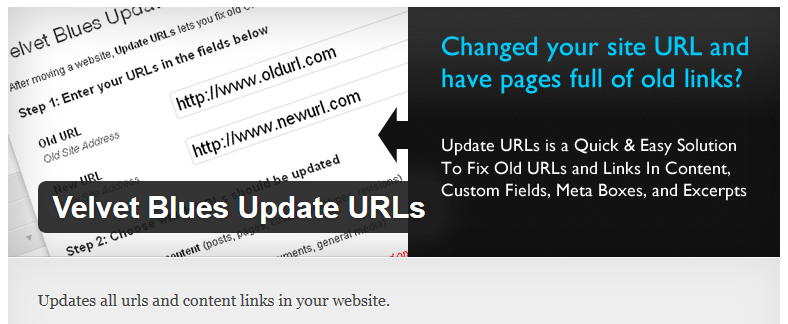
پلاگین Velvet Blues Update URLs با تغییر دادن URL ها و لینک های قدیمی در وب سایت شما به URL های جدید مشکل شما را حل می کند.
لیست ایمیل به شما امکان ارسال یک ایمیل به چندین گیرنده را در یک زمان می دهد.
ایجاد یک لیست ایمیل در cPanel :
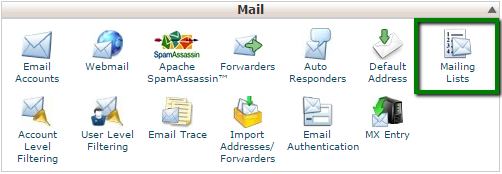
گام اول : وارد cPanel خود شوید به بخش mail بروید و روی Mailing lists کلیک کنید.
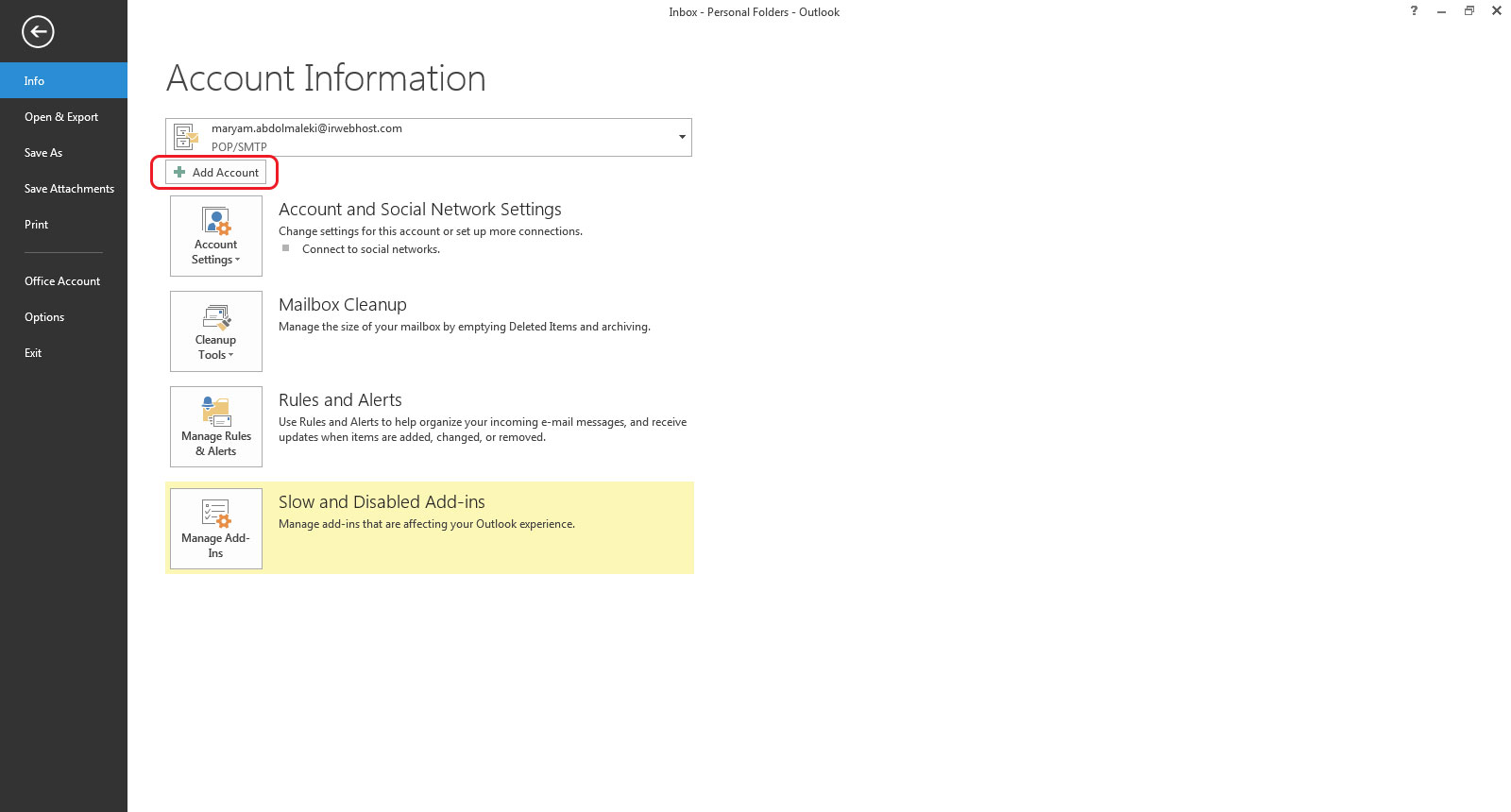
گام اول : پس از اجرای OutLook وارد منوی Files شده و در ادامه گزینه ADD Account را انتخاب کنید.
در میزبانی ویندوز ( هاست ویندوز ) بصورت پیش فرض کدهای خطای عمومی نمایش داده میشود و جزئیات خطاها برای جلوگیری از نمایش اطلاعاتی را در دسترس سایرین قرار میدهد غیر فعال شده است.
برای نمایش متن دقیق تر از خطاها باید به تغییراتی را در فایل web.config اعمال کنیم.
برای این منظرو Custom Error Documents باید در فایل web.config غیر فعال شود.
برای این منظور میتوانید در کنترل پنل پلسک به قسمت hosting setting بروید و تیک مربوط به Custom error document را بردارید و مطابق مثال زیر میتوانید تغییرات زیر را روی فایل web.config اعمال کنید تا خطاها با جزئیات نمایش داده شوند :
<?xml version="1.0" encoding="UTF-8"?> <configuration> <system.webServer> <httpErrors errorMode="Detailed" existingResponse="PassThrough"/> </system.webServer> </configuration>
توجه : دقت فرمایید فایل web.config خود را با مثال بالا جایگذین نکنید به دلیل آنکه این فایل کامل نیست و مثالی برای قسمت خطاهاست.
ایران وب هاست یکی از شرکتهای پیشرو در ارائه خدمات هاست ویندوز و لینوکس است.
فایل web.config در هاست ویندوز رفتار وب سایت یا یک دایرکتوری در هاست را کنترل میکند.
به عنوان مثال اگر شما فایل web.config را در دایرکتوری ریشه هاست ویندوز ( httpdocs) قرار دهید بر روی وب سایت اصلی شما به آدرس www.yourwebsite.com تاثیر میگذارد و اگر این فایل مثلاً در دایرکتوری blog قرار گیرد بر روی دایرکتوری زیر مجموعه وب سایت به آدرس www.yourwebsite.com/blog تاثیر گذار است .
در وب سایت های ویندوز فایل web.config بر روی دایرکتوری ریشه وجود دارد و اطلاعات زیر در این فایل ذخیره میگردد :
فایل web.config با فرمت XML است و config. در انتهای نام فایل پسوند خاصی مانند html و یا txt نیست.
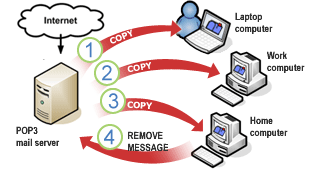
در صورتی که از پروتکل POP3 استفاده میکنید و مایل هستید در چند دستگاه مختلف آن را دریافت کنید باید مطابق تصویر زیر عمل میکنیم :
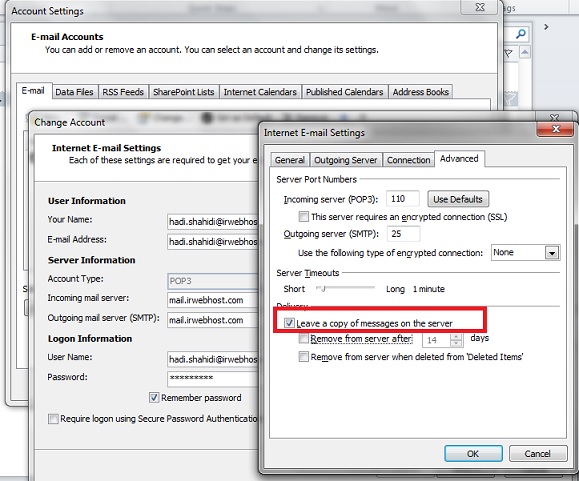
در همه دستگاه های 1 و 2 باید در تنظیمات Outlook گذینه Leave a copy of messages on the server را انتخاب کنید.
این گذینه به Outlook میگوید پس از آنکه ایمیل را دانلود کرد آن را از روی سرور حذف نکند.

در نهایت دستگاه شماره 3 میتوانید ایمیل را دریافت کند و ایمیل را از روی سرور حذف نماید و این گذینه باید برداشته شود تا ایمیل از روی سرور حذف شود.
یکی از مهمترین پروتکل هایی که برای ارسال ایمیل در سرور ها استفاده میشود موسوم به SMTP است که در زمان ارسال ممکن است یک پیام خطا از طرف این پروتکل به گیرنده ارسال شود که در زیر لیست خطاها و راه کارهای حل مساله شرح داده شده است .
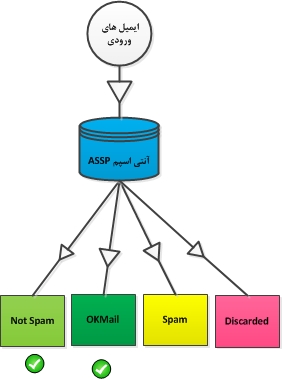
نرم افزار آنتی اسپم ASSP یکی از نرم افزار های قدرتمند آنتی اسپم است که پس از ورود ایمیلها به سرور آنها را بر اساس فیلترهای خود فیلتر نموده و در چهار دسته مطابق تصویر زیر دسته بندی میکند:
ایمیلهایی که در گروه NotSpam و OkMail قرار میگیرند به میل باکس افراد هدایت میشوند اما ایمیلهایی که در گروه Spam و Discard قرار میگیرند در میل باکس افراد دریافت نمیشوند.
مدیران شبکه میتوانند از طریق محیط کاربری تحت وب این نرم افزار هر 4 گروه را مشاهده کنند ایمیلی که اشتباها اسپم شده است را NOTSPAM کنند و ایمیلی که اشتباهاً دریافت شده و محتوایش اسپم است را SPAM معرفی کنند.
اگر از کاربران کامپیوترهای mac هستید احتمالا نیاز دارید که از نرم افزار outlook استفاده نماید البته این برنامه بسیار قوی تر و پرکاربردتر از برنامه mail است که در خود سیستم عامل ارایه میشود و برای کاربران سیستم عامل ویندوز ملموس تر هم میباشد.
در ادمه راهنمای تصویری استفاده از سرویس ایمیل برای کاربران هاست ایران وب هاست ارایه میشود .
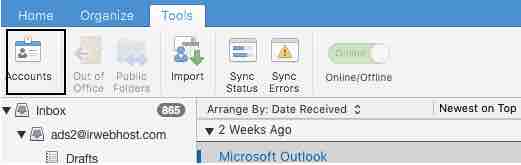
۱) ابتدا برنامه outlook را که نصب کرده اید را اجرا نمایید و مطابق تصویر در تب tools گذینه accounts را انتخاب نمایید :
ممکن است با این موضوع مواجه شده باشید که یک ایمیل را به فردی ارسال میکنید اما آن فرد چند نسخه تکراری از این ایمیل دریافت کند . برای این مشکل چند موضوع وجود دارد :
مشکل اول ) ممکن است در Sent شما تعداد زیادی ایمیل موجود باشد و با توجه به آنکه اوتلوک تعداد محدودی ایمیل را میتواند نگهداری نماید. در صورتی که تعدادی از ایمیلهای Sent قدیمی را حذف نمایید و اوتلوک بتواند ایمیل را ارسال و در پوشه Sent ارسال نماید مشکل ارسال چند ایمیلی شما برطرف میشود.
مشکل دوم ) ممکن است روی سیستم شما همزمان چند اوتلوک در حافظه و در حال اجرا باشد که در صورتی که سیستم تان را ری استارت کنید و یکبار اوتلوک را اجرا کنید این موضوع برطرف میشود.
مشکل سوم ) در صورتی که مدت زمان تنظیمی اوتلوک برای Send/Receive محدود باشد ( مثلاً 1 دقیقه باشه ) در این صورت در هنگام ارتباط اینترنتی اگر در این زمان اوتلوک نتواند ایمیل را ارسال نماید ارتباط قطع و مجدداً ارسال صورت میگیرد. در این حالت ممکن است چند ارسال از روی سیستم شما برای گیرنده صورت گیرد. در این حالت باید زمان ارتباطی outlook را در مطابق تصویر زیر در پارامتر Server Timeout افزایش دهید تا اوتلوک مدت بیشتری در انتظار ارتباط و تکمیل ارسال و دریافت بماند و ارتباط زود قطع نشود.
مشکل چهارم) بعضی از برنامه های آنتی ویروس ، ایمیلهای خروجی شما ( ایمیل های ارسالی ) را اسکن میکنند و این موضوع باعث اختلال در ارسال و در نتیحه ارسال چندباره ایمیل به گیرنده میشود.در این حالت با تنظیم آنتی ویروس برای عدم اسکن و کنترل ایمیلهای خروجی مشکل ارسال چندتایی ایمیل برطرف میشود.
با کنترل یک یا چند آیتم از آیتمهای مطرح شده فوق مشکل ارسال چندتایی یک ایمیل به گیرنده برطرف میشود.

هدر ایمیل یا email header قسمتی مخفی در هر ایمیل میباشد که مشخصات دقیق فرستنده و گیرنده ایمیل در آن ثبت شده و قابل مشاهده میباشد.
برای مشاهده هدر ایمیل در برنامه های مختلف مطابق زیر عمل نمایید:
نرم افزار وب میل Horde
1) به وب میل هورد وارید شوید.
2) ایمیل مورد نظر که میخواهید header آن را ببینید را باز کنید.
3) در بالای متن ایمیل گذینه Message Source را انتخاب کنید.
4) پنجره ای که باز میشود شامل متن کامل ایمیل و بخش Mail Header میباشد.
نرم افزار Outlook 2010
1) نرم افزار outlook را باز کنید و ایمیلی که میخواهید header آن را ببینید را باز کنید.
2) مطابق تصویر زیر بروید :
3) گذینه properties را انتخاب کنید :
4) پنجره بعدی header ایمیل را به شما نشان خواهد داد :
وب میل جیمیل :
1) وارد جیمیل شوید و ایمیل مورد نظر را باز کنید .
2) روی دکمه فلش که کنار Reply است کلیک کنید و Show Original را کلیک کنید مطابق تصویر زیر
در صورتی که ارسال اسپم از یکی از ایمیل آدرس های شما صورت میگیرد و در این مورد اعتراض یا شکایت علیه ایمیل شما وجود دارد یا ایمیل های برگشتی زیادی دارید که فرستنده آن نبودید باید موارد زیر کنترل شود :
ابتدا باید بررسی کنید که این اسپم از آی پی آدرس شما ارسال شده است یا از روش spoofing ( حقه بازی اینترنتی ) استفاده شده است.
برای این منظور باید header ایمیل اسپم را ببینید و آی پی ارسال کننده ایمیل را مشاهده کنید .
1) اگر آی پی فرستنده ایمیل اسپم آی پی شما باشد ایمیل شما هک شده است و لازم است در این خصوص اقدام شود و در مرحله اول باید رمز عبور ایمیل تغییر کند و سیستم یا سیستم هایی که از این ایمیل استفاده میکنند با دقت توسط آنتی ویروس چک شود و یا سیستم عامل آن کامپیوتر ها مجدداً نصب شود.
2) در صورتی که آی پی فرستنده اسپم مربوط به سرور میل شما نباشد احتمالاً ارسال ایمیل از طریق روش spoofing صورت گرفته است و این بدان معناست که به نام شما ایمیل اسپم توسط خرابکارهای اینترنتی ارسال میشود . برای این منظور باید تنظیم SPF را روی دامنه و هاست خود انجام دهید که بسیار میتواند در این خصوص مفید و کاربر داشته باشد.
اگر کاربر کنترل پنل پلسک باشید شاید برایتان پیش بیاید که بخواهید نام دامنه را به دلایلی تغییر دهید برای این منظور مطابق زیر عمل کنید :
همانطوری که میدانید با استفاده از پارک کردن یا ساختن الیاس Alias شما میتوانید یک یا چند دامنه را به هاست خود اشاره دهید در این حالت همه دامنه های پارک شده وب سایت اصلی شما را نشان میدهند.
برای پارک کردن دامنه در کنترل پنل پلسک مطابق زیر عمل کنید :